資料夾裡幾百張照片、數十份文件,逐一開啟尋找太費時。Win7 資源管理器內建強大預覽功能,支援圖片、Office 文件、PDF、影音檔,按 Alt+P 開啟預覽窗格,滑鼠點選即可預覽內容,大幅提升搜尋效率。
啟用預覽窗格
- 開啟資源管理器(Win+E)。
- 按 Alt+P 切換預覽窗格顯示/隱藏。
- 左側導覽窗格選資料夾,右側清單點選檔案,預覽窗格即時顯示內容。
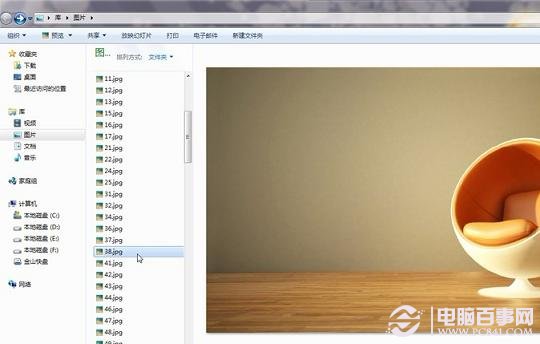
圖:預覽窗格尋找圖片
支援檔案類型
- 圖片: JPG、PNG、BMP、GIF、TIFF 等,可直接看大圖。
- 文件: Word、Excel、PowerPoint、PDF、文字檔,無需開啟軟體即可閱讀內容。
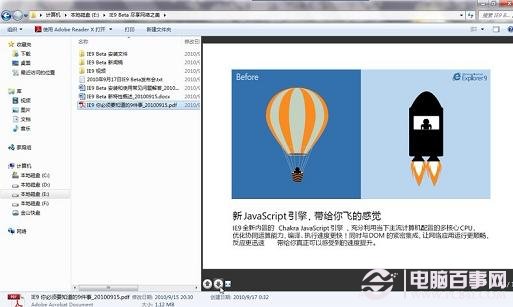
圖:支援 PDF、Word 文件預覽
- 影音: MP4、AVI、MP3、WMA 等,可直接播放預覽,快速確認影片片段或音樂。
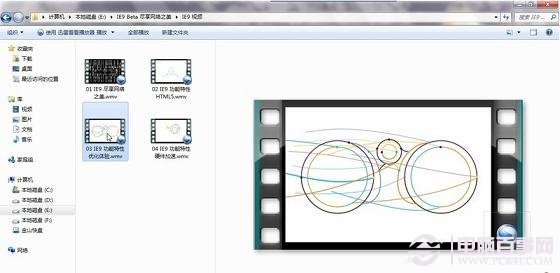
圖:影音檔預覽播放
實用情境
- 整理照片:快速挑選最佳構圖,避免重複開啟。
- 找文件版本:預覽標題、關鍵字即可判斷。
- 確認影集集數:預覽影片縮圖/進度條,秒知看到第幾集。
延伸閱讀
- 資源管理器在哪?怎麼開啟?快速鍵 Win+E。
- 自訂資料夾檢視模式(詳細資料、內容、圖示)搭配預覽更好用。
善用 Alt+P 預覽窗格,告別「開啟→關閉→開啟下一個」的笨拙動作,文件管理效率倍增。