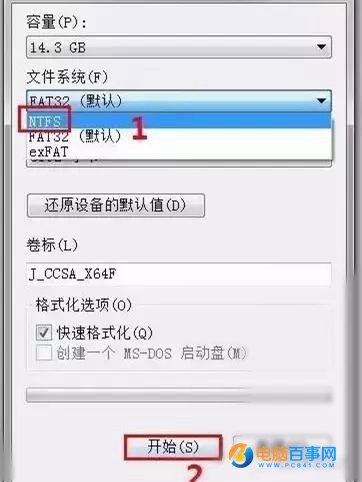
將 4GB 以上大檔案複製到 U 盤時提示「檔案過大無法複製」,主因是 U 盤預設採用 FAT32 檔案系統,單一檔案限制 4GB。將 U 盤格式化為 NTFS 即可支援高達 2TB 的單一檔案。
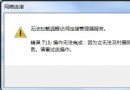
U盤複製大檔案失敗示意圖
格式化對話框:選擇 NTFS
若不想格式化,可用壓縮軟體將大檔案分割成多個小於 4GB 的分卷檔,複製後再解壓合併。
格式化為 NTFS 後,U 盤即可隨意存放超大檔案,徹底告別「檔案過大」困擾。
拋棄光碟機:兩種製作 Windows 7 開機隨身碟的實用方法
修改註冊表讓 WPS 永遠以新視窗開啟文件:方便多文件對照與 Alt+Tab 切換
Win7 內建指紋辨識設定:Windows Update 裝驅動 → 生物辨識裝置錄入指紋,免裝第三方軟體
Win7 系統屬性顯示可用記憶體少於安裝記憶體?取消 msconfig 最大記憶體限制
Windows 7 安全模式九大實戰用法:從刪頑固檔到修復系統故障
善用 Windows 7 程式庫:照片按月分類、文件按作者篩選、標籤快速定位
Win7 系統備份還原完整實戰 (上):系統還原分離設定、手動建立還原點、正常/安全模式/離線三種還原方式
Win7 快速變更檔案關聯程式:滑鼠右鍵三步驟搞定