Windows XP Windows 7 Windows 2003 Windows Vista Windows 綜合教學 Linux 系統教學
Windows 10 Windows 8 Windows 2008 Windows NT Windows Server 電腦軟體教學

讓 Windows 7「我的電腦」顯示攝影機圖示 兩步驟快速完成

編輯:Win7 系統基礎知識

Win 7 預設隱藏攝影機圖示?教你用 AMCAP 找回直覺操作

Windows 7 推廣迅速,但許多從 XP 遷移的用戶發現「我的電腦」裡不見了攝影機圖示。雖然 QQ 視訊等軟體仍能自動喚醒攝影機,但習慣直接點擊圖示預覽的用戶難免不適應。本文提供簡單解法,讓攝影機圖示重回「電腦」視窗。

解決步驟

  1. 下載 AMCAP(一款經典攝影機預覽工具),解壓縮後取得 amcap.exe。
  2. 將 amcap.exe 複製到以下目錄(X 為系統盤代號):
    X:\Users\您的用戶名\AppData\Roaming\Microsoft\Windows\Network Shortcuts
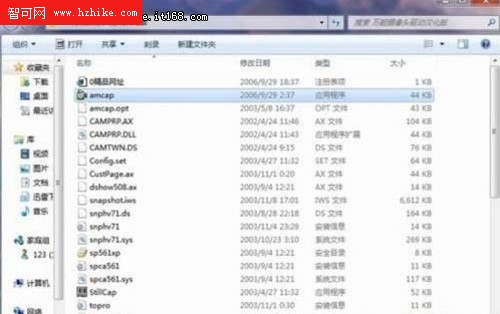
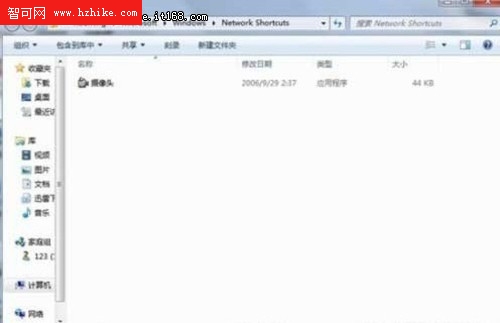
    若資料夾不顯示,請先在「資料夾選項」勾選「顯示隱藏的檔案、資料夾和磁碟機」。
AMCAP 檔案
Network Shortcuts 目錄

完成後重新開啟「電腦」,攝影機圖示即會出現,雙擊即可啟動預覽,操作直覺與 XP 時期一致。
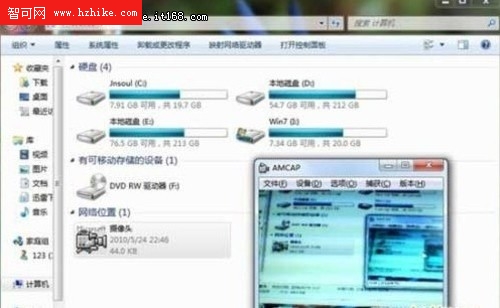
電腦中出現攝影機圖示
編輯提醒:雖可借助第三方軟體達成目的,但非官方內建程式可能存在安全風險,建議支持正版、拒絕盜版。

Copyright © Windows教程網 All Rights Reserved