Windows XP Windows 7 Windows 2003 Windows Vista Windows 綜合教學 Linux 系統教學
Windows 10 Windows 8 Windows 2008 Windows NT Windows Server 電腦軟體教學

關閉休眠與縮圖釋放 Windows 7 系統碟空間:雙管齊下回收數 GB 容量

編輯:Win7 系統基礎知識

佔用空間兩大兇手

功能檔案/機制佔用大小位置
休眠hiberfil.sys≈ 實體記憶體大小 (4GB 記憶體 → 4GB)系統碟根目錄
縮圖快取thumbcache_*.db數百 MB ~ 數 GB (視檔案量)%LocalAppData%\Microsoft\Windows\Explorer

方法一:關閉休眠釋放 hiberfil.sys

  1. Win → 輸入 cmd → Ctrl+Shift+Enter (以管理員身分執行)。
  2. 輸入:powercfg /h off 按 Enter。
  3. hiberfil.sys 立即刪除,休眠功能停用。
  4. 若需恢復:powercfg /h on。

方法二:關閉縮圖顯示停止產生快取

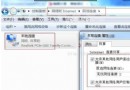
  1. 開啟「電腦」 → 按 Alt 顯示選單列 →「工具」→「資料夾選項」。
  2. 「檢視」索引標籤 → 勾選 「一律顯示圖示,不顯示縮圖」。
  3. 確定。現有快取檔可手動刪除或保留 (不再增長)。

效果驗證

重新開機後,系統碟可用空間明顯增加 (通常 4-8 GB),大型軟體安裝、暫存檔寫入不再提示空間不足。

權衡考量

  • 休眠:筆電長時間離開需零耗電保留工作 → 保留;桌機/常接電源 → 關閉划算。
  • 縮圖:視覺辨識檔案內容便利 → 保留;SSD/小容量系統碟、效能優先 → 關閉。
Copyright © Windows教程網 All Rights Reserved