Windows 7 內建**桌面背景幻燈片**功能,無需第三方軟體即可設定多張圖片自動輪播、自訂切換間隔、隨機順序。以下是完整設定步驟:
設定步驟
- 開啟「個人化」:
桌面空白處右鍵 → 「**個人化**」
※ 若右鍵選單無此項,請改由「控制台」→「外觀和個人化」→「個人化」。
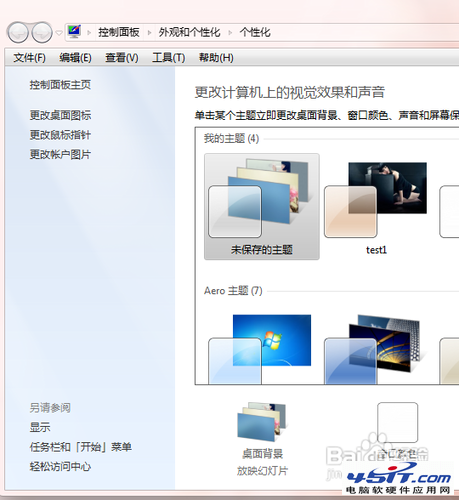
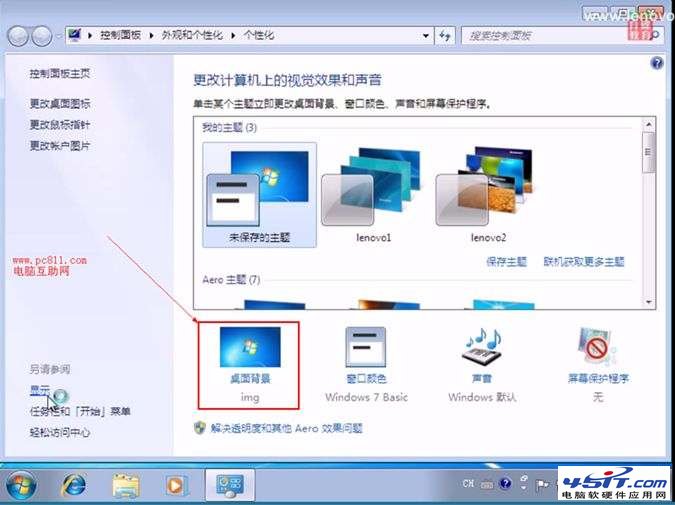
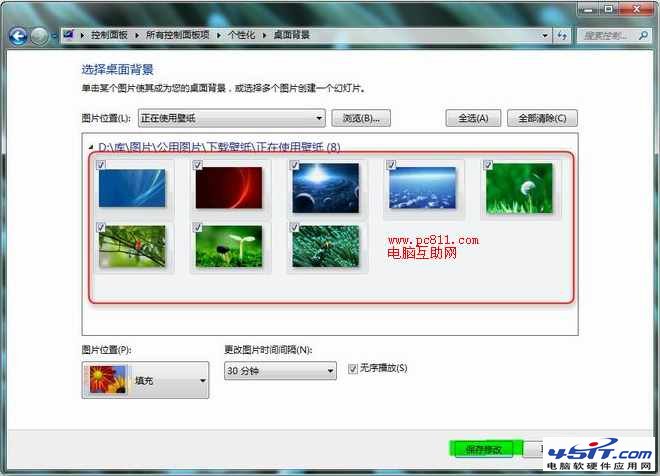
- 點選視窗底部「**桌面背景**」。
- **勾選想輪播的多張圖片** (可 Ctrl+點選 / Shift+點選區塊)。
※ 預設顯示系統內建圖片,點選「**圖片位置**」下拉選單 → 「瀏覽」可選擇自訂資料夾。
- 設定「**更換圖片的時間間隔**」:
下拉選單提供:10 秒 / 30 秒 / 1 分鐘 / 5 分鐘 / 10 分鐘 / 30 分鐘 / 1 小時 / 6 小時 / 1 天。
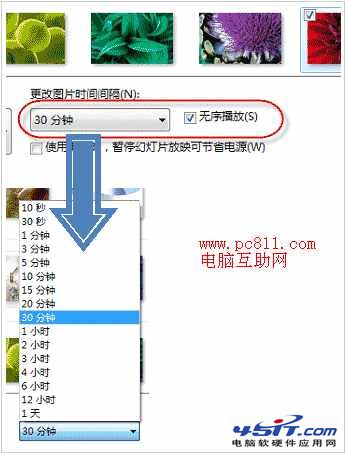
- ☑ **隨機播放** (可選,打亂順序增加新鮮感)。
- 點選「**儲存變更**」,幻燈片即刻生效。
進階技巧
- 🖼️ **高解析度圖片來源**:Unsplash、Pexels、Wallhaven、Bing 每日圖片 (可用腳本自動下載)。
- 📁 **資料夾管理**:建立專用資料夾 (如
D:\Wallpapers\Daily) 存放輪播圖片,設定「圖片位置」指向此資料夾,後續只需往資料夾增刪圖片,無需重進設定介面。
- ⚡ **效能影響**:現代顯示卡桌面合成 (DWM) 處理背景切換極輕量,**不會**明顯佔用 GPU/記憶體,即使 10 秒切換也流暢。
- 🔋 **筆電省電模式**:Windows 會在「省電模式」下**暫停幻燈片** (改為靜態背景),恢復「平衡/高效能」模式自動繼續輪播。
常見問題
- Q: 設定後不切換?
- A: 確認已勾選**至少兩張**圖片;檢查「更換圖片的時間間隔」非「無」;確認未在省電模式。
- Q: 圖片變形/裁切?
- A: 「圖片位置」下方「**圖片位置**」下拉選單:
「填滿」→ 裁切填滿螢幕 (可能切邊)
「適應」→ 完整顯示圖片 (可能有黑邊)
「拉伸」→ 強制拉伸變形 (不建議)
「平鋪」→ 小圖重複平鋪
「置中」→ 原尺寸置中 (小圖四周黑邊)
- Q: 多螢幕不同背景?
- A: Win7 內建不支援多螢幕獨立背景,需第三方工具 (DisplayFusion、UltraMon、Wallpaper Engine)。
五步驟啟用 Win7 內建桌面幻燈片,告別靜態背景,享受每日新鮮視覺體驗!