Windows XP Windows 7 Windows 2003 Windows Vista Windows 綜合教學 Linux 系統教學
Windows 10 Windows 8 Windows 2008 Windows NT Windows Server 電腦軟體教學

Win7 關閉工作列縮圖預覽:切換非 Aero 主題一鍵停用

編輯:Win7 系統基礎知識

Windows 7 工作列預設啟用 **Aero Peek 縮圖預覽** (滑鼠停留顯示視窗縮圖)。若嫌干擾、或為節省資源 (整合顯卡/舊筆電),可透過**切換至基本/高對比度主題**一鍵停用,無需編輯註冊表或群組原則。
操作步驟

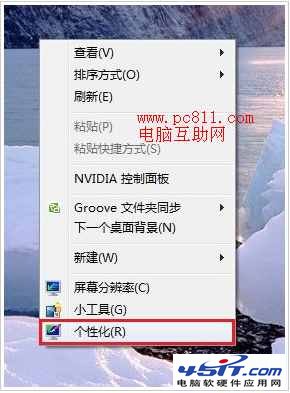
  1. 桌面空白處右鍵 → 「**個人化**」。
    開啟個人化
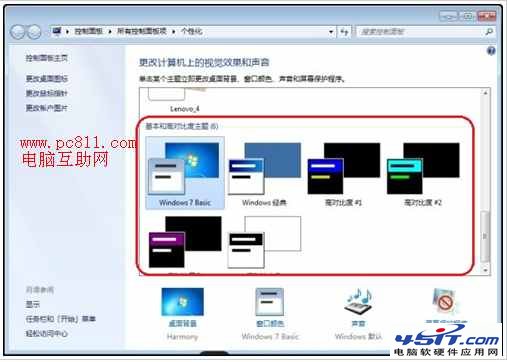
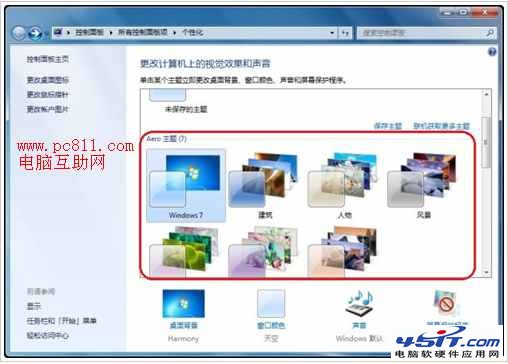
  2. 在主題清單中,**向下捲動到底部**,「基本和高對比度主題」區塊選擇任一主題 (如「**Windows 7 基本**」、「**高對比度 1**」)。
    預設 Aero 主題
    選擇非 Aero 主題
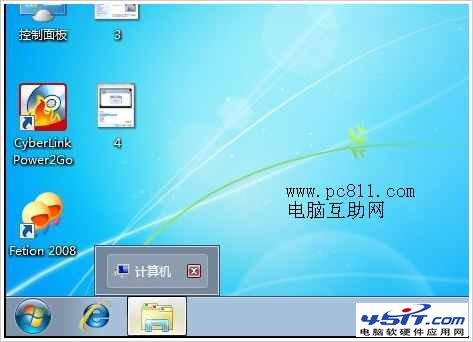
  3. 回到桌面,將滑鼠移至工作列程式圖示,**不再彈出縮圖預覽**,僅顯示標題文字。
    關閉預覽效果

原理解析

  • Aero 主題 → 啟用 **DWM (Desktop Window Manager) 桌面合成** → 提供縮圖預覽、翻轉 3D、玻璃特效。
  • 基本/高對比度主題 → **停用 DWM 合成** → 縮圖預覽、Aero Peek、Flip 3D 等合成相關功能**全部自動停用**。
  • 此為架構層級綁定,**非單獨開關**,若需保留 Aero 玻璃效果但關閉縮圖,需第三方工具 (如 7+ Taskbar Tweaker) 或修改註冊表 HKCU\Software\Microsoft\Windows\CurrentVersion\Explorer\Advanced\ExtendedUIHoverTime (延遲觸發) / TaskbarThumbnail (需簽署殼擴充)。

效能影響對照

項目Aero 主題 (合成啟用)基本主題 (合成停用)
顯存佔用~30-100 MB (視解析度/視窗數)~0 MB (無合成表面)
GPU 負載持續低載 (合成合成)零合成負載
視窗移動流暢度硬體加速合成CPU 軟體繪製 (可能較頓)
電池續航 (筆電)較耗電**省電 5-15%**

替代方案:僅延長預覽觸發延遲 (保留 Aero)

  1. Win+R → regedit
  2. 定位:HKCU\Software\Microsoft\Windows\CurrentVersion\Explorer\Advanced
  3. 新建 DWORD (32-bit):**`ExtendedUIHoverTime`** → 數值:**`1000`** (單位毫秒,預設 ~400ms)。
  4. 重新登入/重開機生效。滑鼠需停留 1 秒才觸發縮圖,減少誤觸干擾。

視需求選擇:完全停用 → 切換基本主題;保留 Aero 但減少干擾 → 修改 `ExtendedUIHoverTime`。兩條路徑任君選擇!

Copyright © Windows教程網 All Rights Reserved