Windows XP Windows 7 Windows 2003 Windows Vista Windows 綜合教學 Linux 系統教學
Windows 10 Windows 8 Windows 2008 Windows NT Windows Server 電腦軟體教學

Windows 7 任務管理器直接檢視程式虛擬記憶體 (提交大小) 用法

編輯:Win7 系統基礎知識

Windows XP 任務管理器僅顯示實體記憶體 (工作集) 使用量,若要查看虛擬記憶體佔用需借助第三方工具。Windows 7 內建任務管理器新增「提交大小」欄位,直接對應每個程式的虛擬記憶體配置量 (Commit Size),讓效能監控更完整。
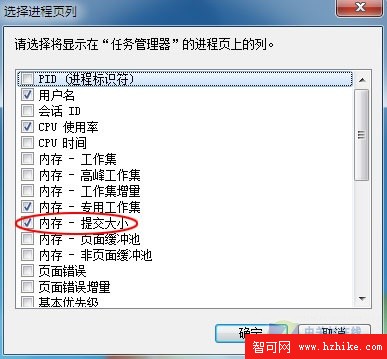
啟用「提交大小」欄位

  1. 按 Ctrl + Shift + Esc 開啟任務管理器。
  2. 切換至 處理程序 索引標籤。
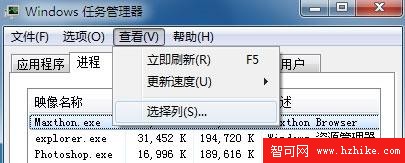
  3. 點選選單 檢視 → 選取資料行 (或右鍵標題列 → 選取資料行)。
  4. 在清單中找到 記憶體 - 提交大小,勾選並點擊 確定。
任務管理器選取資料行選單
圖 1:檢視 → 選取資料行
勾選記憶體提交大小
圖 2:勾選「記憶體 - 提交大小」

欄位解讀與實例

  • 記憶體 (工作集):實際佔用實體 RAM 大小。
  • 提交大小:程式向系統要求的虛擬記憶體總量 (含實體 RAM + 頁面檔保留空間)。
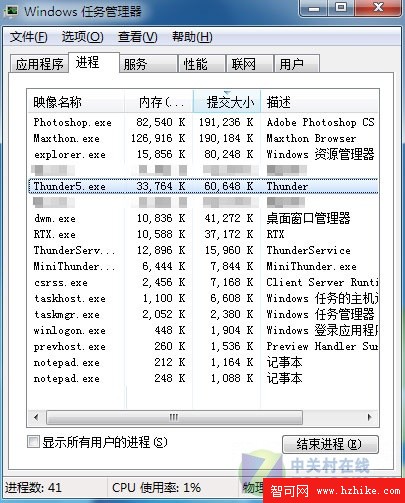
任務管理器顯示提交大小欄位
圖 3:提交大小即虛擬記憶體使用量

實測範例:迅雷 5 下載中 (約 20 KB/s)
- 實體記憶體:~34 MB
- 虛擬記憶體 (提交大小):~60 MB
迷你迅雷服務閒置狀態:
- 實體記憶體:~13 MB
- 虛擬記憶體:~16 MB

意義

「提交大小」反映程式的虛擬位址空間需求,若總提交大小逼近系統認可上限 (實體 RAM + 頁面檔大小),會導致配置失敗、程式當機或系統卡頓。監控此指標有助於診斷記憶體洩漏、評估頁面檔大小設定是否足夠。

Windows 7 將此進階指標納入內建工具,體現微軟對開發者與進階用戶需求的重視。

Copyright © Windows教程網 All Rights Reserved