Windows XP Windows 7 Windows 2003 Windows Vista Windows 綜合教學 Linux 系統教學
Windows 10 Windows 8 Windows 2008 Windows NT Windows Server 電腦軟體教學

Windows 7 系統安全基礎指南(上):服務精簡、自動更新、檔案加密與鎖定電腦

編輯:Win7 系統基礎知識

Windows 7 擁有絢麗 Aero 介面與豐富新功能,但系統安全同樣關鍵。本文介紹四大基礎安全設定,建立第一道防線:停用不需服務、啟用自動更新、加密重要資料、離席鎖定電腦。

1. 停用不必要的系統服務:減少攻擊面

預設啟用的服務越多,潛在漏洞與資源佔用越高。停用步驟:

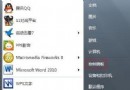
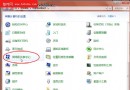
  1. 控制台 → 「系統及安全性」 → 「系統管理工具」 → 「服務」
  2. 找到目標服務(如:Fax、Remote Registry、Tablet PC Input Service 等非必須項目)
  3. 右鍵「內容」 → 「啟動類型」改為「手動」或「已停用」 → 「停止」服務 → 確定

原則:不確定的服務設為「手動」而非「停用」,避免相依服務啟動失敗。建議保留:Windows Update、Windows Firewall、DHCP Client、DNS Client、Plug and Play 等核心服務。

2. 啟用 Windows Update 自動更新:修補已知漏洞

病毒、蠕蟲多利用已公開漏洞攻擊未修補系統:

  1. 控制台 → 「系統及安全性」 → 「Windows Update」 → 「變更設定」
  2. 選擇「自動安裝更新(建議)」
  3. 勾選「給我 Microsoft 產品的更新,並在更新時檢查新的選用軟體」
  4. 設定安裝時間為非使用時段(如凌晨 3 點)

包含:安全性更新、關鍵更新、驅動程式更新、Service Pack。先人一步打上補丁,是成本最低的防護手段。

3. 使用 EFS 加密重要檔案/資料夾:防止實體存取竊密

Windows 7 專業版/企業版/旗艦版支援加密檔案系統(EFS):

  1. 右鍵檔案/資料夾 → 「內容」 → 「一般」索引標籤 → 「進階」
  2. 勾選「加密內容以保護資料」 → 確定
  3. 選擇「僅加密此資料夾」或「加密此資料夾、子資料夾和檔案」

加密後檔案呈現綠色檔名。關鍵:立即備份加密憑證(控制台 → 「使用者帳號」 → 「管理您的檔案加密憑證」),否則重灌系統或憑證遺失將永無法解密。

4. 離席快速鎖定電腦:防止未授權存取

兩種最快方法:

  • 鍵盤熱鍵: Win + L(一鍵鎖定,保持程式執行)
  • 桌面捷徑: 右鍵桌面 → 新增 → 捷徑 → 位置輸入 rundll32.exe user32.dll,LockWorkStation → 命名「鎖定電腦」 → 完成。雙擊即鎖定

避免頻繁關機開機損耗硬體,鎖定即達安全與便利平衡。

小結

四大基礎動作——精簡服務、自動更新、檔案加密、鎖定螢幕——花費不到 30 分鐘,卻能大幅提升 Windows 7 的抗攻擊能力。下篇將進階探討防火牆、第三方防護與權限管理。

Copyright © Windows教程網 All Rights Reserved