Windows XP Windows 7 Windows 2003 Windows Vista Windows 綜合教學 Linux 系統教學
Windows 10 Windows 8 Windows 2008 Windows NT Windows Server 電腦軟體教學

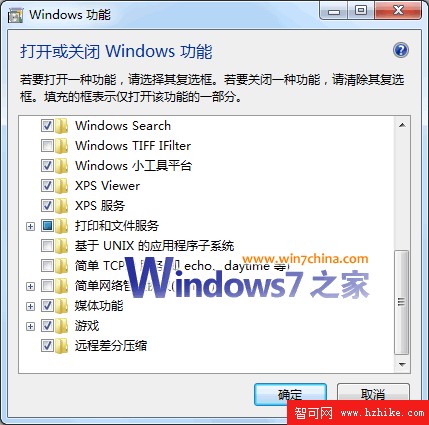
Windows 7「開啟或關閉 Windows 功能」空白?三招修復系統元件清單

編輯:Win7 系統基礎知識

控制台「程式和功能」左側的「開啟或關閉 Windows 功能」突然變成一片空白,無法勾選任何元件。這問題常在調整 .NET Framework、安裝 ArcGIS 9.3 等軟體後出現,也可能無緣無故發生。以下三個方案由淺入深,通常能徹底解決。

方案一:啟用 Windows Modules Installer 服務

許多「優化大師」會誤關閉此服務,導致元件清單無法載入。

  1. Win+R 輸入 services.msc
  2. 找到 Windows Modules Installer(中文名「Windows 模組安裝程式」)
  3. 啟動類型設為「自動」,並啟動服務
  4. 重新開啟「開啟或關閉 Windows 功能」檢查

方案二:系統檔案檢查器(SFC)修復

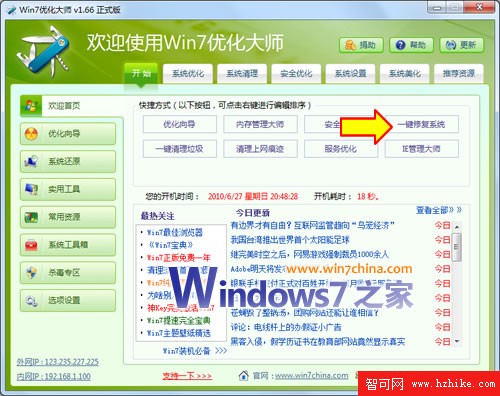
若服務正常仍空白,通常是系統檔案損毀。使用 Win7 優化大師 的「一鍵修復系統」,或手動執行:

  1. 以管理員身分開啟 CMD
  2. 執行 sfc /scannow
  3. 等待掃描完成並修復損毀檔案,重開機

一鍵修復系統介面

優化大師一鍵修復實為呼叫 sfc /scannow

小編提醒:sfc /scannow 是萬能修復神器,遇到系統怪異行為請優先嘗試。

方案三:修改登錄檔 RegistrySizeLimit

若前兩招無效,可能是登錄檔體積上限被惡意軟體或優化工具竄改。

  1. Win+R 輸入 regedit
  2. 定位 HKEY_LOCAL_MACHINE\System\CurrentControlSet\Control
  3. 找到 RegistrySizeLimit(REG_DWORD),將值改為 FFFFFFFF(十進位 4294967295)
  4. 登出或重開機

登錄檔修改示意

總結建議

  1. 優先檢查服務 → 最快、最無害
  2. 再跑 sfc /scannow → 修復 90% 以上系統檔案問題
  3. 最後改登錄檔 → 針對極少數註冊表配額被鎖死的情況

按順序操作,通常在前兩步就能解決,避免不必要的風險操作。

Copyright © Windows教程網 All Rights Reserved