Windows 7 內建**「通訊活動偵測」**功能:當系統偵測到通訊軟體 (QQ、Skype、MSN 等) 有來電/訊息聲音時,**自動降低其他應用程式 (音樂播放器、瀏覽器、遊戲) 的音量**,通訊結束後理應恢復,但常發生**音量卡住不恢復**或**誤判觸發**導致聽音樂體驗大打折扣。
關閉方法 (永久解決)
- 控制台 → 「外觀和個人化」→ 「變更音效」/「聲音」。
- 切換至「**通訊**」頁籤。
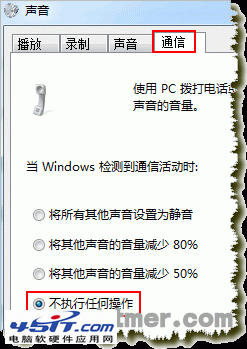
- 選擇「**不執行任何動作**」 (預設為「將其他聲音音量降低 80%」/「降低 50%」/「靜音」)。
- 確定儲存,即刻生效,無需重開機。
四個選項對照
| 選項 | 行為 | 適用場景 |
|---|
| **將所有其他聲音靜音** | 其他應用程式音量歸零 | 專業客服/會議室,需完全專注通話 |
| **將其他聲音音量降低 80%** | 其他音量剩 20% (預設) | 一般辦公環境 |
| **將其他聲音音量降低 50%** | 其他音量剩 50% | 較寬鬆環境 |
| **不執行任何動作** | **完全不干涉其他音量** | **個人娛樂/聽音樂/遊戲/直播,強烈推薦** |
原理解析
- Windows 透過 **Audio Session API (WASAPI)** 監控音訊串流分類 (`AudioCategory_Communications` vs `AudioCategory_Other`)。
- 通訊軟體若正確標記串流類別,系統即依設定衰減其他串流。
- **缺陷**:許多國產軟體 (QQ 舊版、YY、歪歪等) **未正確實作音訊串流分類**,導致系統誤判、衰減不恢復、或根本不觸發。
- **關閉此功能** 可避免所有誤判副作用,音量控制權完全回歸使用者與應用程式自身。
進階:針對特定程式調整 (不關閉全域功能)
若仍需通訊軟體自動降音,但不想影響特定播放器:
- 開啟「聲音」→ 「通訊」頁籤 → 選「降低 50%」/「降低 80%」。
- 音量混合器 → 找到目標播放器 → 右鍵該應用程式音量滑桿區域 → 無直接「排除」選項。**Win7 無原生 API 排除特定程式**。
- 替代方案:使用第三方音訊路由工具 (VoiceMeeter、Audio Router、Equalizer APO) 實現細粒度控制。
一鍵選「不執行任何動作」,徹底解決 Win7 聽音樂被 QQ 訊息聲強制降音、音量卡住不恢復的困擾,還原純粹聽覺體驗!