Windows XP Windows 7 Windows 2003 Windows Vista Windows 綜合教學 Linux 系統教學
Windows 10 Windows 8 Windows 2008 Windows NT Windows Server 電腦軟體教學

Windows 7 時間與日期設定完整教學:新介面操作、多時區附加時鐘、同步網路時間

編輯:Win7 系統基礎知識

Windows 7 重新設計時間/日期設定介面,採用優雅的月曆與類比時鐘樣式,操作更直觀。支援新增最多兩組附加時區時鐘,方便跨國溝通掌握對方當地時間。
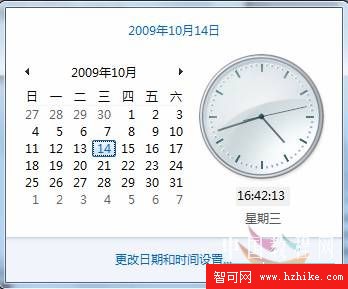

基本日期/時間調整

  1. 點擊工作列右側時間區域 (或懸停顯示彈出提示)。
  2. 點擊彈出面板中的 變更日期和時間設定... 連結。
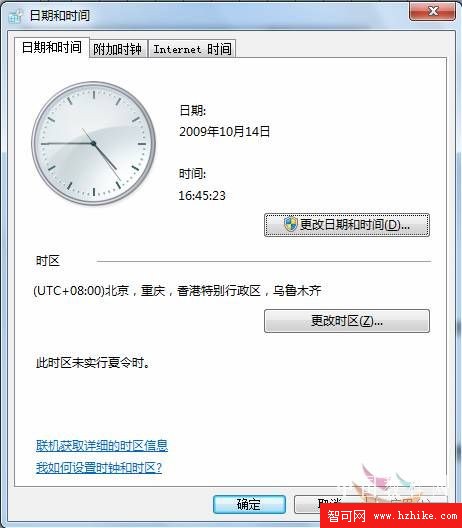
  3. 在「日期和時間」索引標籤點擊 變更日期和時間... 按鈕。
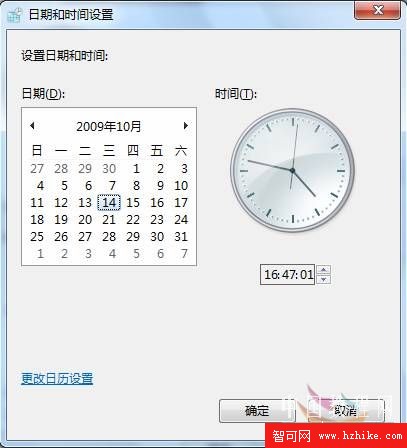
  4. 在月曆中點選年/月/日,時鐘面板用上下箭頭或直接輸入調整時/分/秒。
  5. 點擊 確定 依序關閉所有對話方塊,時間即時生效。
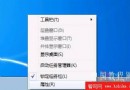
工作列時間點擊彈出面板
圖 1:點擊時間區域彈出面板
時間懸停提示標籤
圖 2:懸停顯示完整日期時間提示
日期時間設定主視窗
圖 3:日期與時間設定主視窗
變更日期時間對話方塊
圖 4:月曆與類比時鐘調整介面

新增附加時鐘 (多時區)

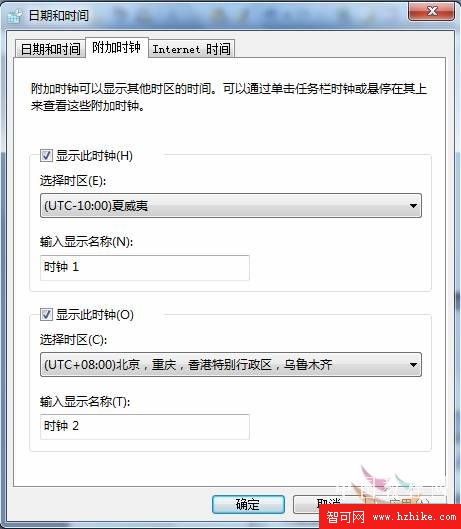
  1. 在「日期和時間」視窗切換至 附加時鐘 索引標籤。
  2. 勾選 顯示這個時鐘,選擇時區 (如 夏威夷標準時間),輸入顯示名稱 (如「夏威夷」)。
  3. 可再啟用第二組時鐘 (最多兩組)。
  4. 點擊 確定。
附加時鐘設定介面
圖 5:附加時鐘設定 - 選擇時區與命名
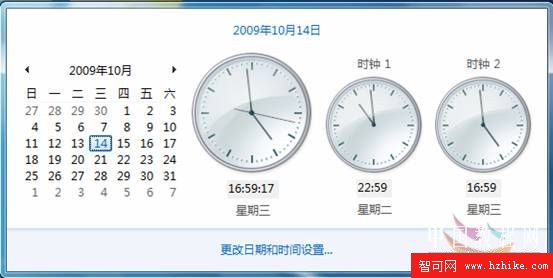
工作列顯示多時區時間
圖 6:滑鼠懸停時間區域顯示多組時鐘

網路時間同步

  • 在「網路時間」索引標籤,勾選 與網路時間伺服器同步處理,預設 time.windows.com,可改為 time.nist.gov 或國內 NTP 伺服器 (如 tw.pool.ntp.org)。
  • 點擊 立即更新 強制同步。

提示

  • 附加時鐘名稱支援中文,方便辨識。
  • 筆記型電腦跨時區移動時,建議啟用網路時間自動同步。
  • 時間格式自訂 (12/24 小時制、AM/PM 顯示) 請至「控制台 → 時鐘、語言和地區 → 變更日期、時間或數字格式 → 其他設定」。
Copyright © Windows教程網 All Rights Reserved