一、單螢幕解析度快速調整
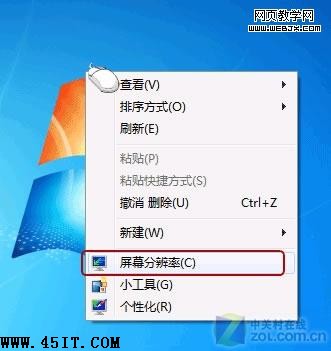
- 桌面空白處 右鍵 → 選擇「螢幕解析度」
- 在彈出視窗中拖曳解析度滑桿、選擇方向、多螢幕模式,點擊「套用」即時生效
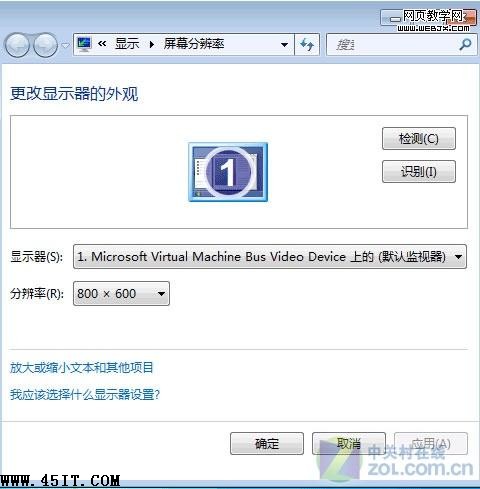
二、雙螢幕/投影模式一鍵切換:Win + P
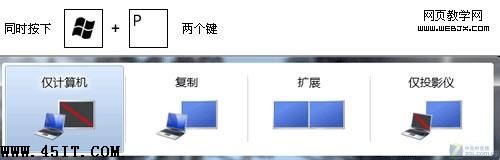
同時按下 Win + P,即彈出四種顯示模式選單:
- 僅電腦螢幕:只用主螢幕
- 複製:兩螢幕畫面相同(投影教學常用)
- 延伸:桌面延伸至第二螢幕(多工首選)
- 僅投影機:關閉主螢幕,僅輸出外接顯示器
小撇步
- 「延伸」模式下,可在「螢幕解析度」視窗拖曳螢幕圖示調整左右順序,符合實體擺放
- 筆電合上蓋幕後外接螢幕不斷電,需在「電源選項」→「合上蓋幕動作」設為「不做任何事」
結語
Windows 7 將原本藏在控制台深處的顯示設定拉到右鍵選單與熱鍵,無論是調解析度還是切換投影模式,兩步內完成,大幅提升行動辦公與多螢幕體驗。