需固定時間關機、每天下班自動關機?工作排程器最適合
Windows 7 內建「工作排程器」可建立一次性或週期性 (每日/每週/每月/事件觸發) 自動關機任務,比指令法更適合規律性需求。
建立定時關機任務步驟
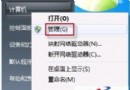
- 開啟工作排程器:Win+R → `taskschd.msc` 或 控制台 → 系統和安全性 → 管理工具 → 工作排程器。
- 右側「動作」面板 →「建立基本工作」。
- 名稱:如「每晚 23:00 自動關機」 → 下一步。
- 觸發條件:選「每日」/「每週」/「每月」/「一次」 → 設定具體時間 → 下一步。
- 動作:選「啟動程式」 → 程式/指令碼:
shutdown → 加入引數:-s -f -t 60(-s 關機、-f 強制關閉應用程式、-t 60 秒倒數) → 下一步。
- 完成精靈,任務即建立完成。
常用 shutdown 參數組合
| 參數 | 說明 |
|---|
| -s | 關機 |
| -r | 重新開機 |
| -h | 休眠 |
| -f | 強制關閉應用程式(不提示儲存) |
| -t xxx | 倒數秒數 (0-315360000) |
| -c "訊息" | 關機對話框顯示訊息 (最多 127 字元) |
| -a | 取消已排程關機 |
管理與移除任務
- 工作排程器庫 → 找到任務 → 右鍵「執行」立即測試 /「停用」暫停 /「刪除」移除。
- 若需修改時間/參數:右鍵「內容」→「觸發條件」/「動作」頁籤編輯。
進階:登入時/閒置時觸發
- 觸發條件選「登入時」→ 設定特定使用者登入才關機(適合共用電腦)。
- 觸發條件選「閒置」→ 設定電腦閒置超過 X 分鐘才關機(適合下載完成後自動關機)。
工作排程器提供圖形化介面、豐富觸發條件、完整任務管理,是規律性自動關機的最佳選擇。搭配 `shutdown -f -t 60` 給使用者 1 分鐘緩衝儲存檔案,兼顧自動化與人性化。