Win7 玩 CF 遊戲設定裡的「全螢幕」勾不上、遊戲畫面有黑邊?主因是 CF 早期版本不支援寬螢幕解析度,需透過顯示卡控制面板強制縮放/全螢幕模式解決。
前置作業:更新顯示卡驅動程式至最新版
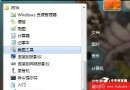
- 右鍵「電腦」→「管理」→「裝置管理員」→「顯示配接器」。
- 右鍵顯示卡 → 「更新驅動程式軟體」→ 自動搜尋或手動指定下載的驅動程式。
各廠牌顯示卡設定方式:
NVIDIA (N 卡):
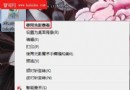
- 桌面右鍵 → 「NVIDIA 控制台」→ 「調整桌面大小與位置」。
- 「縮放」選 「全螢幕」 → 「執行縮放」選 「GPU」 → 套用。
AMD/ATI (A 卡):
- 開啟「AMD Radeon 設定」/「Catalyst Control Center」。
- 「顯示器」→ 「縮放模式」→ 選 「全螢幕」 或「保持長寬比」→ 套用。
Intel 核心顯示卡:
- 桌面右鍵 → 「圖形內容」/「Graphics Properties」。
- 「顯示」→ 「縮放」→ 選 「全螢幕」 /「維持顯示縮放」→ 套用。
通用替代方案:
遊戲內設定解析度改為 4:3 比例(如 1024x768、800x600),雖有黑邊但保證全螢幕顯示不變形。
更新驅動 + 設定縮放模式,90% 以上 CF 全螢幕問題皆可解決,重回順暢射擊體驗!