從 Windows Vista 起,微軟移除了「我的電腦」中攝像頭的直接捷徑,導致許多升級 Win7 的使用者以為驅動未裝、硬體故障。其實攝像頭多半已正常運作,只是缺少一個方便的啟動入口。本文整理 5 種喚醒攝像頭的方法,從系統內建到第三方工具,總有一款適合你。
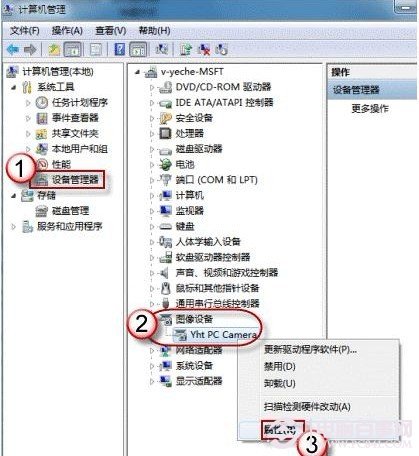
右鍵「電腦」→「管理」→「裝置管理員」,展開「影像裝置」或「相機」,若看到攝像頭裝置且無黃色驚嘆號,代表驅動正常。若無裝置或有警示,請至筆電官網下載對應晶片組與攝像頭驅動安裝,重開機後通常會自動出現在「電腦」中。
這是最零成本的方式。開啟 QQ → 「系統設定」→「好友與聊天」→「語音視訊」→「視訊設定」,即可看到即時預覽畫面,並可調整亮度、對比、解析度。同理,MSN、Skype、Zoom 等軟體皆具備相同功能。
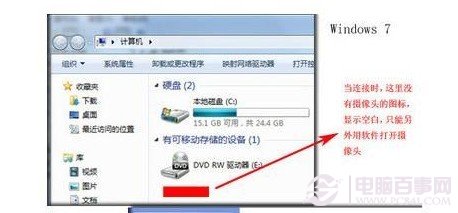
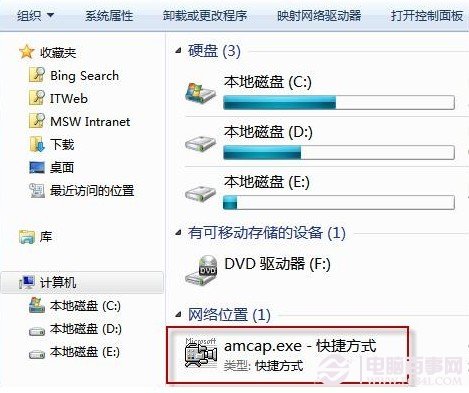
AMcap 僅約 300 KB,免安裝即用。下載後將捷徑放入 %AppData%\Microsoft\Windows\Network Shortcuts,即可在「電腦」中看到攝像頭圖示,雙擊即開啟全螢幕預覽,支援拍照、錄影。
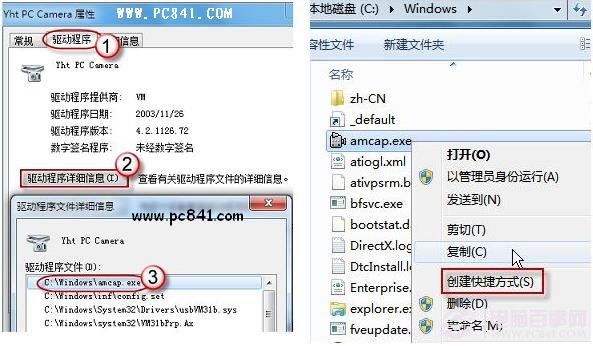
C:\Windows\System32\ 下)。%AppData%\Microsoft\Windows\Network Shortcuts(若看不到 AppData,請在資料夾選項勾選「顯示隱藏檔案」),將桌面捷徑貼上。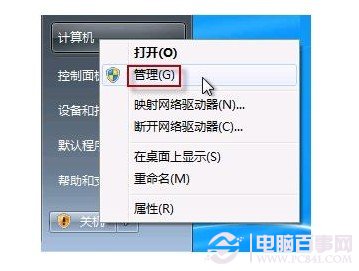
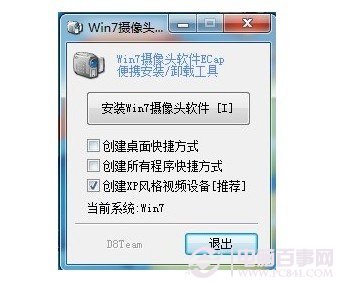
網路上有多款專為 Win7 設計的攝像頭啟動器(如「Win7 Webcam」),介面簡潔、支援濾鏡特效,適合不想折騰路徑的使用者。下載後釘選到工作列,一鍵即開。
| 方法 | 適用情境 | 優點 | 缺點 |
|---|---|---|---|
| 裝置管理員檢查 | 完全找不到裝置 | 解決根本驅動問題 | 需較多步驟 |
| QQ/通訊軟體 | 臨時視訊、調畫質 | 免裝新軟體、功能完整 | 需登入帳號 |
| AMcap | 想要輕量獨立預覽 | 極小、免安裝、可錄影 | 介面較簡陋 |
| 手建捷徑 | 習慣在「電腦」雙擊開啟 | 原生、無第三方軟體 | 步驟稍繁 |
| 專用小工具 | 常用自拍、濾鏡 | 介面友善、功能豐富 | 需下載安裝 |
延伸閱讀:筆電攝像頭無法開啟?完整排查指南