Windows 7 系統內建了不少實用小工具,其中「字符編輯程序」就是一個常被忽略的寶藏功能。它不僅能查看系統字體,更能讓使用者自行設計、組合專屬的特殊符號,無論是稀有標點、圖形符號,還是個人專屬簽名圖騰,都能輕鬆製作並儲存為字體檔,隨時在文件中調用。
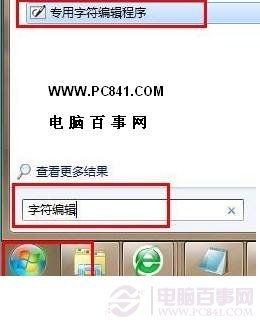
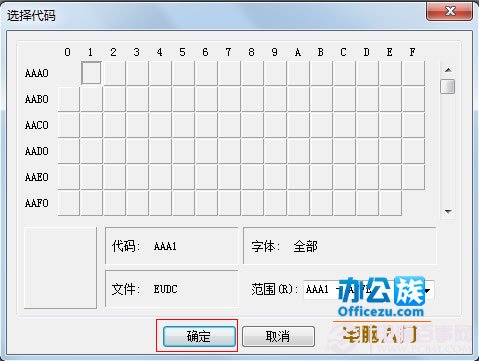
點擊「開始」按鈕,在搜尋框輸入「字符編輯」或「eudcedit」,按 Enter 即可開啟「字符編輯程序」視窗。初次使用會跳出「選擇代碼」對話框,這裡的格位對應 Unicode 私用區(E000–F8FF),任選一個空白格位按「確定」進入編輯介面。
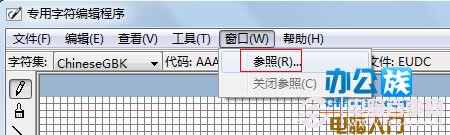
在編輯視窗點選選單列「視窗」→「參照」,或按下快捷鍵 Ctrl+R。參照視窗會列出系統已安裝字體,輸入任意字元(例如「%」),即可將該字形載入右側預覽區。
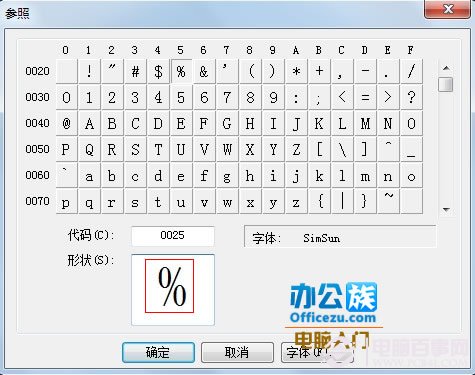
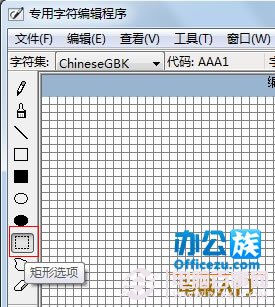
切換回編輯視窗,選取左側工具列的「矩形選取工具」,在參照視窗框選剛才輸入的字元,按住滑鼠左鍵拖曳至左側 64×64 像素的編輯格內放開。此時字元會自動轉為可編輯的點陣圖,可用鉛筆、橡皮擦、直線、矩形等工具微調筆畫。
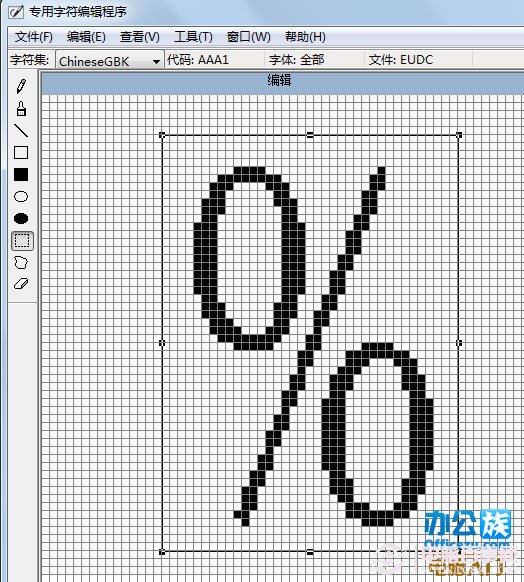
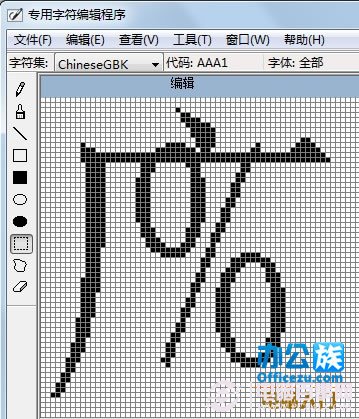
重複上述步驟,可在同一格位內疊加多個字元,創造出獨一無二的組合符號。完成後點選「編輯」→「儲存字符」(或 Ctrl+S),該符號即寫入私用區字體,之後在 Word、記事本等支援 Unicode 的軟體中,透過「字元對應表」或輸入法的「特殊符號」面板即可插入使用。
延伸閱讀:特殊符號大全與快速輸入技巧