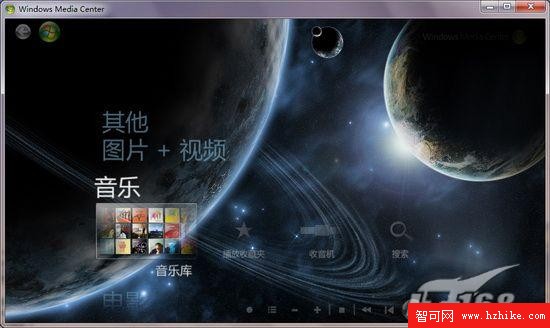
Windows 7 的媒體中心預設不支援直接更換主題,但透過簡單的系統設定調整,即可套用第三方主題,打造專屬的視聽介面。本文將詳細說明從下載主題、取得系統檔案權限,到安裝啟用的完整流程。
請至 Theme7MC.com 等專門網站挑選喜歡的 Windows Media Center 主題。下載後通常為 .exe 或 .msi 格式的安裝檔,請先放置於易於尋找的資料夾備用。
預設情況下,系統會保護 ehres.dll 等核心檔案,需先取得「所有權」才能被主題安裝程式修改。最快的方式是匯入登錄檔,在右鍵選單新增「Take Ownership」指令:
Windows Registry Editor Version 5.00

[HKEY_CLASSES_ROOT\*\shell\runas]
@="Take Ownership"
"NoWorkingDirectory"=""
[HKEY_CLASSES_ROOT\*\shell\runas\command]
@="cmd.exe /c takeown /f \"%1\" && icacls \"%1\" /grant administrators:F"
"IsolatedCommand"="cmd.exe /c takeown /f \"%1\" && icacls \"%1\" /grant administrators:F"
[HKEY_CLASSES_ROOT\Directory\shell\runas]
@="Take Ownership"
"NoWorkingDirectory"=""
[HKEY_CLASSES_ROOT\Directory\shell\runas\command]
@="cmd.exe /c takeown /f \"%1\" /r /d y && icacls \"%1\" /grant administrators:F /t"
"IsolatedCommand"="cmd.exe /c takeown /f \"%1\" /r /d y && icacls \"%1\" /grant administrators:F /t"
TakeOwnership.reg(類型選「所有檔案」),右鍵以「系統管理員身分執行」匯入。建議先備份 HKEY_CLASSES_ROOT 以防萬一。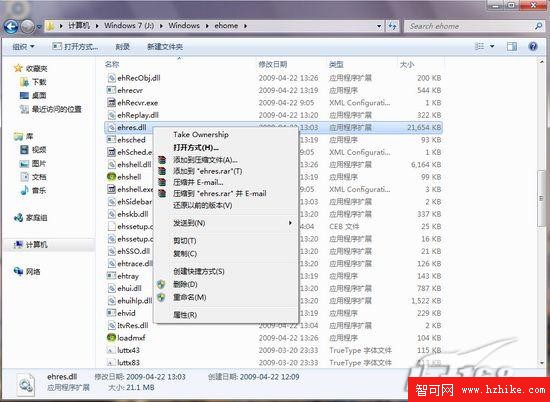
小提示:若不想動登錄,也可直接在 ehres.dll 屬性的「安全性」分頁,手動給予 Administrators 群組「完全控制」權限。
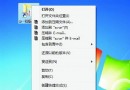
在總管中前往 C:\Windows\ehome\ehres.dll,右鍵選擇剛新增的「Take Ownership」,完成後即取得該檔案的完整控制權。
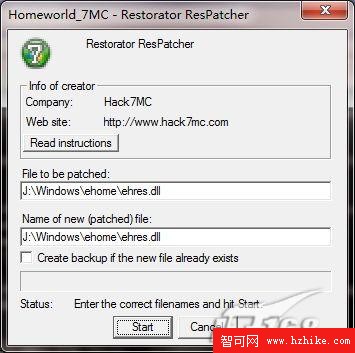
重新啟動 Windows Media Center,即可欣賞全新的主題介面。需注意:此法不適用於 Windows Vista 的媒體中心元件。