Windows 7 內建的「輕松傳送」是一項強大的遷移工具,能將使用者帳號、網路收藏夾、電子郵件、文件等資料,從舊電腦(或舊系統)完整移轉到新環境。無論是企業換機、系統升級,或是個人用戶更換裝置,都能大幅簡化繁瑣的手動備份與還原作業。
啟動「Windows 輕松傳送」後,介面採全程圖形化精靈引導。除了一般檔案,還可勾選遷移使用者設定、Internet Explorer 收藏夾、郵件帳號與訊息等特殊項目。對企業 IT 而言,新進人員換發筆電時,無需逐一匯出匯入 PST、重設帳號密碼、複製收藏夾,一鍵即可完成全套環境複製,極大降低部署成本。
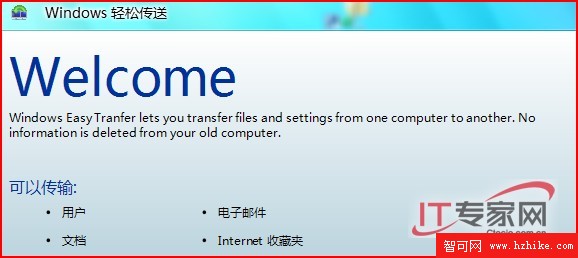
實測支援從 Windows XP SP3、Windows Server 2003、Windows Vista 遷移至 Windows 7。舊系統無需另行下載安裝檔,精靈第四步提供「我現在需要安裝」選項,可將輕松傳送程式複製至外接硬碟、共享資料夾或 USB 隨身碟,直接在舊電腦執行,免安裝即用。若舊系統缺少最新 Service Pack(如 XP 需 SP3),依提示打上補丁即可正常運作。
傳輸前,新電腦會產生一次性密鑰,舊電腦需輸入該密鑰才能建立連線,防止未授權存取。但底層採 Telnet 協定,資料為明文傳輸,存在被竊聽風險。企業環境建議搭配 IPSec 原則,在 IP 層加密封包,彌補應用層加密不足,無需修改軟體即可提升整體傳輸安全性。
注意:第三方個人防火牆(如瑞星)可能阻擋連線,建議傳輸期間暫時關閉,完成後再啟用。
完成遷移後會顯示詳細清單,可直接點選開啟、刪除檔案,宛如下載管理器。更貼心的是,系統會依檔案類型自動對應預設儲存位置(如收藏夾自動導向 Favorites 資料夾),管理員無需手動調整路徑,亦可自訂儲存至非系統盤以防系統毀損導致資料遺失。
Windows 7 輕松傳送以「傻瓜化操作、跨版本相容、安全可控、管理便利」四大優勢,成為系統遷移的首選工具。無論企業大量部署或個人換機,皆能輕鬆實現「環境隨人走」的無縫體驗。