前言
Windows Virtual PC 不僅能執行 XP Mode 解決相容性問題,更是一個功能完整的客戶端虛擬化平台,支援建立 Windows XP、Vista、7 甚至 Windows Server 虛擬機。相較 Virtual PC 2007 SP1,它更緊密整合於 Windows 7,支援 USB 裝置重導向與無縫模式,是微軟產品線中唯一具備此特性的選擇。
建立虛擬機器步驟
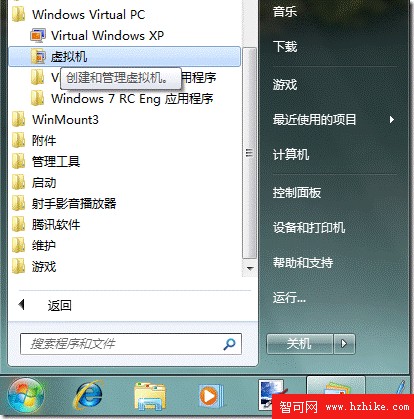
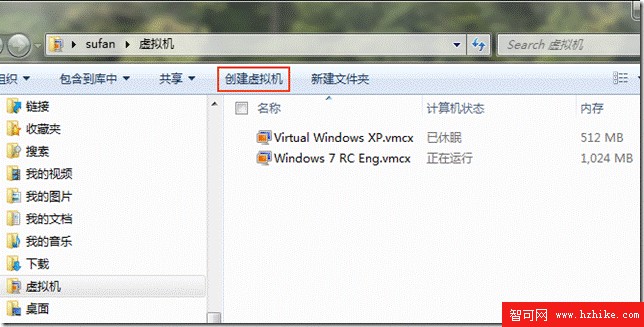
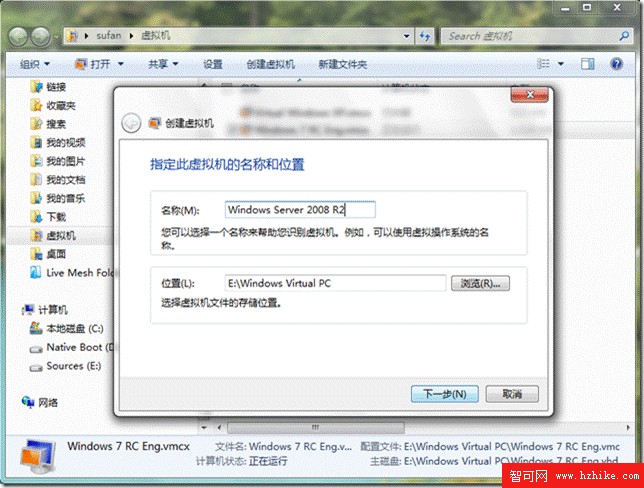
- 開啟虛擬機器資料夾:「開始 → 所有程式 → Windows Virtual PC → 虛擬機器」。工具列上方即為「建立虛擬機器」按鈕,顯示其與 Windows 7 深度整合。
- 命名與儲存位置:輸入名稱(如「Win Server 2008 R2 測試」),指定儲存路徑。預設存放於系統碟,建議改至資料碟以免影響系統效能。
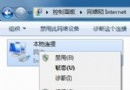
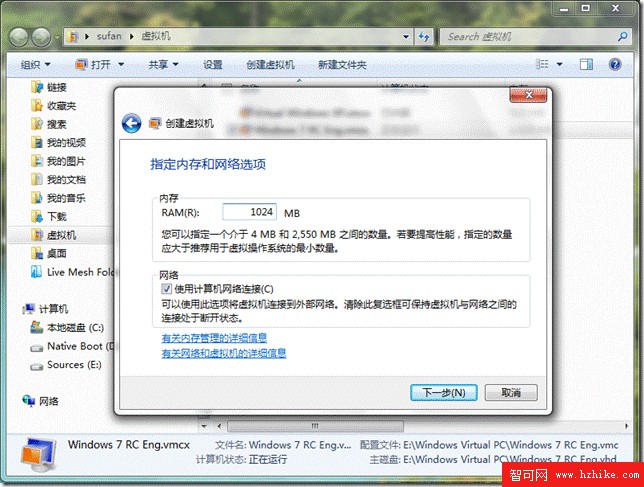
- 記憶體與網路:分配記憶體大小,勾選「啟用網路連線」。勾選後會自動偵測並綁定宿主機所有正在連線的網路介面(有線、無線皆可),方便虛擬機直接上網。
- 虛擬硬碟:建立新的虛擬硬碟(.vhd),設定容量(建議 15 GB 以上),或使用現有虛擬硬碟。
- 完成精靈:點選「完成」後,虛擬機器即出現在資料夾中,雙擊即可啟動並安裝作業系統。
硬體需求提醒
- CPU 必須支援硬體虛擬化(Intel VT-x / AMD-V)
- 記憶體最低 1.25 GB,建議 2 GB 以上
- 每部虛擬機建議保留 15 GB 磁碟空間
支援的宿主機作業系統涵蓋 Windows 7 所有版本;客體作業系統支援 XP SP3、Vista SP1/企業版/旗艦版、Windows 7 及經測試可運行的其他 Windows 版本。