Win 7 字體看不清?三招調整 DPI、語言包安裝順序與避開啟動修復坑
許多 Win 7 使用者(特別是寬螢幕筆電)反映預設字體過小。本文整理三大實測有效方案,並揭露「替換字體後執行啟動修復導致亂碼」的致命陷阱。
方案一:調整自訂 DPI 縮放(最直接有效)
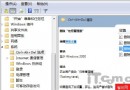
- 桌面右鍵 → 個人化 → 左側「顯示」 → 「設定自訂文字大小 (DPI)」。
- 選擇 125%、138% 或 150%(依螢幕大小/解析度微調)。
- 關鍵:取消勾選「使用 Windows XP 樣式 DPI 縮放」,否則瀏覽器、QQ 等應用程式字體不會放大。
- 重新登入生效。
原理:現代應用支援 DPI 縮放,XP 樣式僅縮放系統 UI,導致應用程式字體仍舊過小。
方案二:英文版安裝中文語言包順序
- 若安裝英文版 Win 7,建議解壓 ISO 後直接執行 setup.exe,安裝過程中加入中文語言包(LP.cab)。
- 避免先裝英文版再透過 Windows Update 裝語言包,容易殘留英文系統預設導致字體渲染異常。
方案三:替換字體檔(高風險,不建議一般使用者)
- 替換
simsun.ttc (宋體) 等系統字體檔,可能導致系統不穩。
- 絕對禁忌:替換字體後執行啟動修復,會因檔案雜湊不符觸發修復機制導致介面亂碼,甚至反覆發生。
- 若必須替換,請建立系統映像備份,出問題直接還原。
補充:ClearType 微調
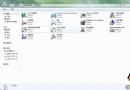
控制台 → 外觀與個人化 → 顯示 → 左側「調整 ClearType 文字」 → 依嚮導選擇最舒適的字體銳利度,能改善 LCD 螢幕字體鋸齒感。
綜合建議:優先調整 DPI 縮放(取消 XP 樣式)解決 90% 情況;安裝英文版時正確整合語言包;輕嘗字體替換並遠離啟動修復。視覺舒適度,從這些細節開始。