Windows XP Windows 7 Windows 2003 Windows Vista Windows 綜合教學 Linux 系統教學
Windows 10 Windows 8 Windows 2008 Windows NT Windows Server 電腦軟體教學

Win7 睡眠後無法喚醒?三階段檢查硬體支援、喚醒裝置、電源管理設定

編輯:Win7 系統基礎知識

Windows 7 進入睡眠後鍵盤滑鼠無法喚醒,甚至需強制關機。依循「硬體支援確認 → 可喚醒裝置清單 → 裝置電源管理啟用」三步驟,系統化排除故障。

一、確認硬體支援睡眠狀態

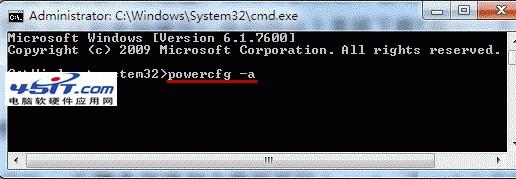
  1. Win+R → cmd → 輸入 powercfg -a。
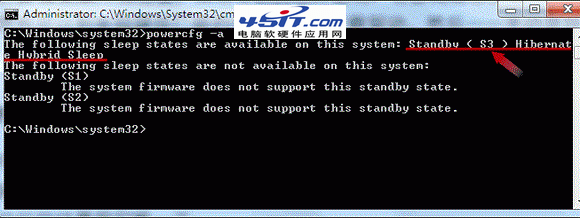
  2. 結果出現 Standby (S3) 表示支援睡眠(S3=待命/睡眠)。若無此行,需更新 BIOS 或確認主機板規格。

cmd 輸入 powercfg -a

powercfg -a 執行畫面

支援 Standby S3

二、查詢目前可喚醒的裝置

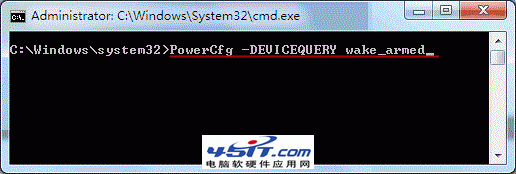
  1. CMD 輸入 powercfg -devicequery wake_armed。
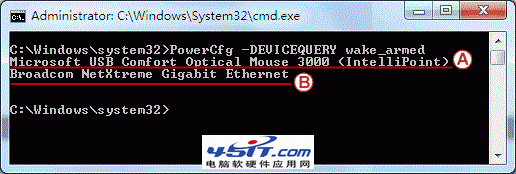
  2. 列出裝置即為目前具備喚醒權限者(如滑鼠、網卡)。若滑鼠不在清單,代表無法以滑鼠喚醒,需進入裝置管理員啟用。

powercfg -devicequery wake_armed

可喚醒裝置清單

三、啟用裝置的「允許喚醒電腦」選項

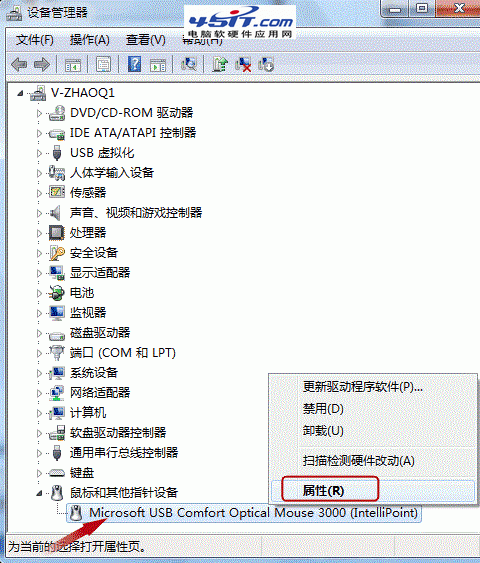
  1. 開啟「裝置管理員」(Win+R → devmgmt.msc)。
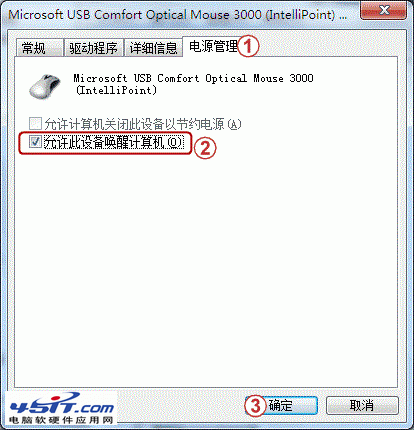
  2. 展開「滑鼠和其他指標裝置」→ 右鍵目標滑鼠 →「內容」→「電源管理」索引標籤。
  3. 勾選 「允許這個裝置喚醒電腦」 → 確定。
  4. 同理可針對鍵盤、網卡等裝置設定。

裝置管理員

滑鼠內容電源管理

勾選允許喚醒

完成設定後測試睡眠喚醒,大多數情況即可恢復正常。若仍失敗,請檢查 BIOS 電源管理選項(如 ACPI Suspend Type 設為 S3)、更新晶片組驅動、或嘗試 powercfg -h off 關閉休眠後再開啟。


Copyright © Windows教程網 All Rights Reserved