Windows XP Windows 7 Windows 2003 Windows Vista Windows 綜合教學 Linux 系統教學
Windows 10 Windows 8 Windows 2008 Windows NT Windows Server 電腦軟體教學

EFI 主板 + GPT 分區表安裝 Win7 完整圖文教學(支援 3TB 以上硬碟)

編輯:Win7 系統基礎知識

MBR 分區限制 2TB 容量,若擁有 3TB 以上硬碟並搭配支援 EFI 的主機板,必須採用 GPT 分區 + EFI 啟動 才能完整識別容量並安裝系統。本教學詳述從建立啟動隨身碟、BIOS 設定、EFI Shell 啟動安裝、DiskPart 轉換 GPT 建立分區,到最終安裝完成的完整流程。

前置準備

  • 64 位元 Win7 原版映像檔(EFI 不支援 32 位元,勿用 Ghost 精簡版)。
  • EFI 啟動檔:EFI SHELL (x64).rar(下載解壓)。
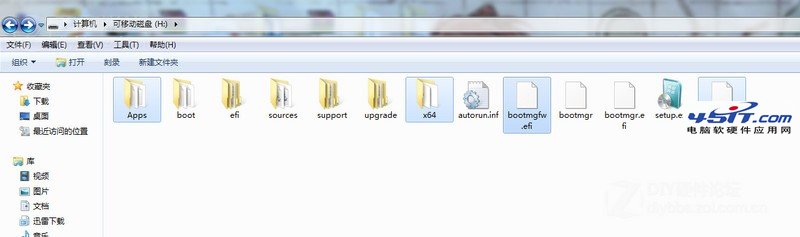
  • 8GB 以上隨身碟(將 Win7 映像檔解壓至隨身碟根目錄,再複製 EFI 啟動檔案至根目錄)。
  • 支援 EFI 的主機板。

隨身碟根目錄檔案

BIOS 設定:啟用 EFI 模式

  1. 開機連按 Esc(或 F2/Del)進入 BIOS。
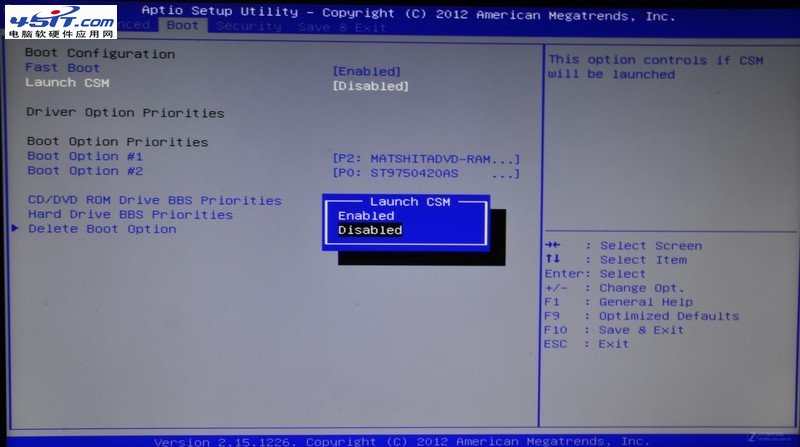
  2. 切換到 Boot 頁籤,將 Launch CSM(或 Legacy/EFI 相關選項)設為 Disabled,切換為純 EFI 模式。
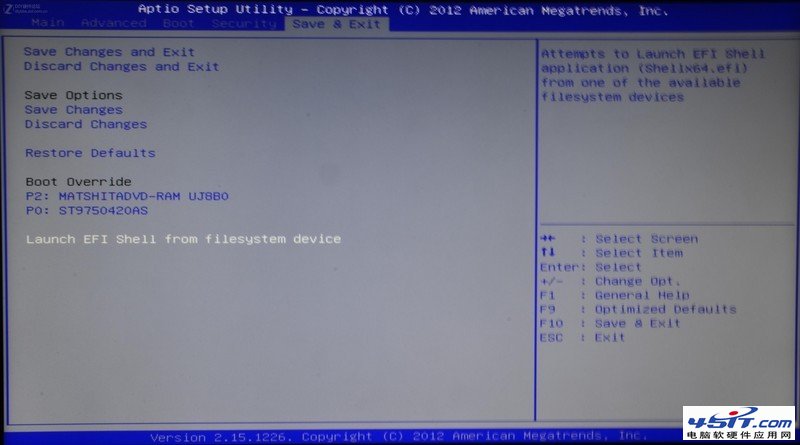
  3. 儲存離開(F10),插入隨身碟,選擇 Launch EFI Shell from filesystem device 進入 Shell 環境。

BIOS Launch CSM Disabled

Launch EFI Shell

EFI Shell 啟動安裝程式

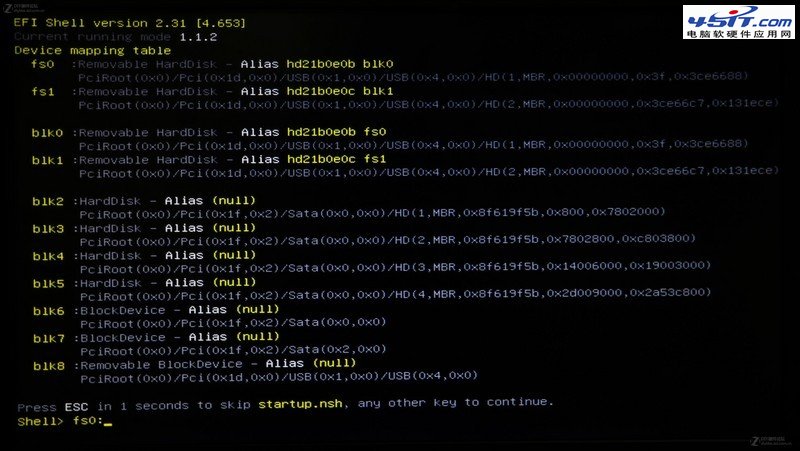
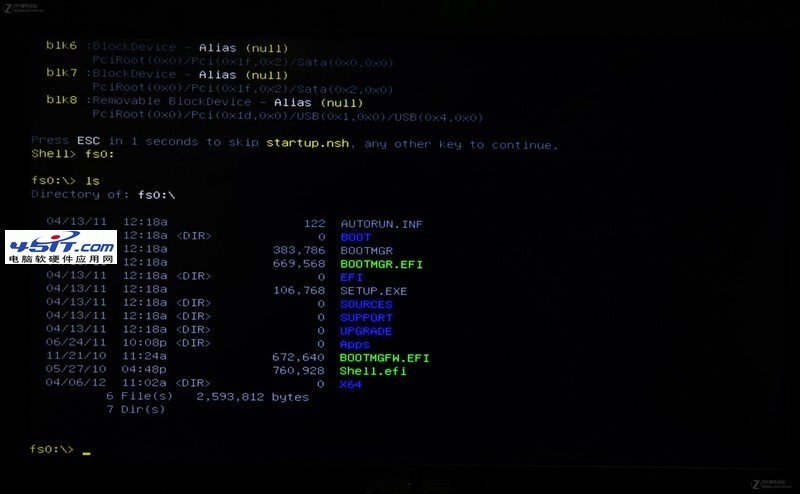
  1. Shell 介面輸入 fs0:(或 fs1: 等,依 ls 列出內容確認隨身碟代號)。
  2. 輸入 ls 確認見到 Win7 安裝檔(bootmgfw.efi)。
  3. 輸入 bootmgfw.efi 啟動 Windows 安裝程式。

EFI Shell fs0 ls

執行 bootmgfw.efi

磁碟為 MBR 時:DiskPart 轉換 GPT 並建立分區

若安裝介面提示「無法安裝到此磁碟,所選磁碟採用 MBR 分區表」,執行以下步驟(會清空整顆硬碟,請先備份資料):

  1. 安裝介面按 Shift+F10 開啟 CMD。
  2. 依序輸入:
diskpart
list disk
select disk 0        # 依容量確認目標磁碟
clean
convert gpt
create partition efi size=200
create partition msr size=200
create partition primary size=30000   # 系統區 30GB,可自行調整(單位 MB)
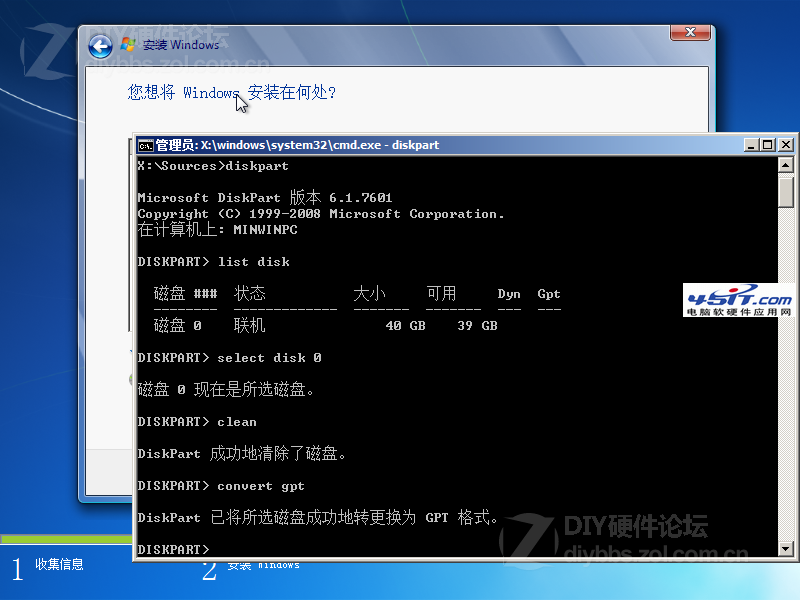
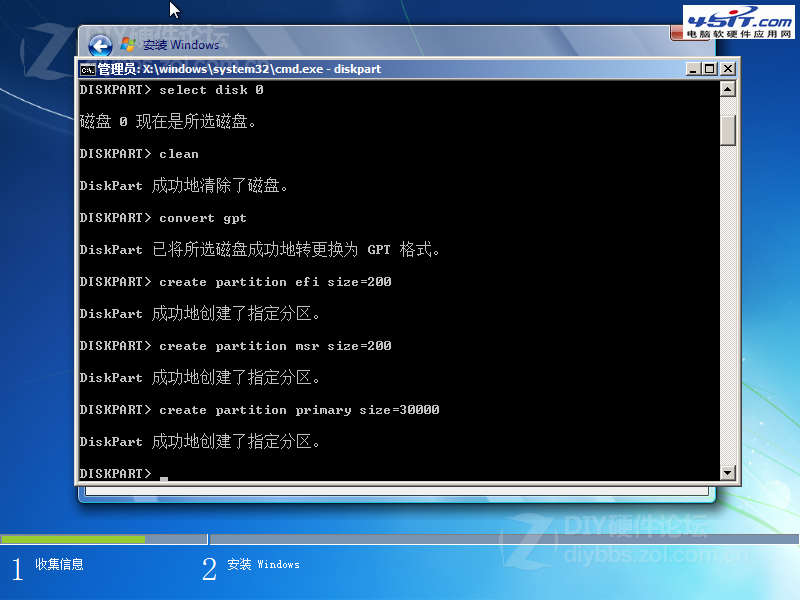
DiskPart 指令執行

建立分區完成

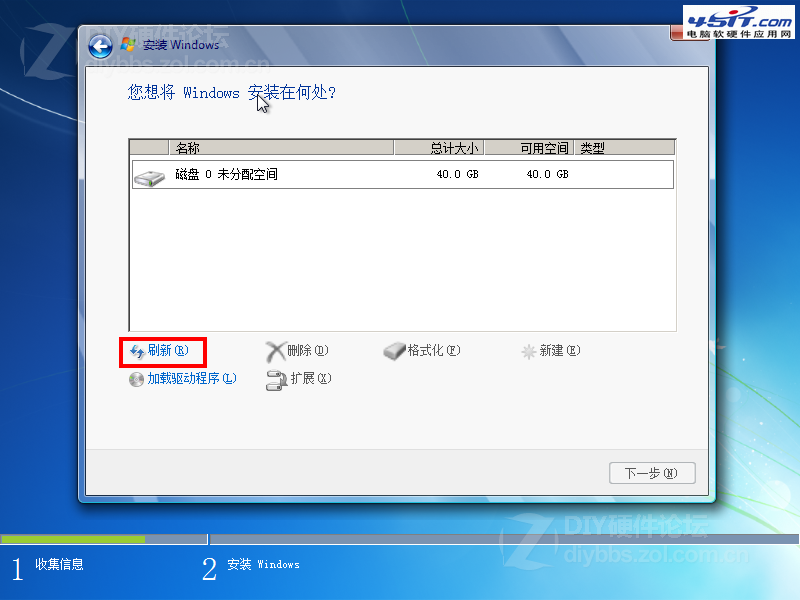
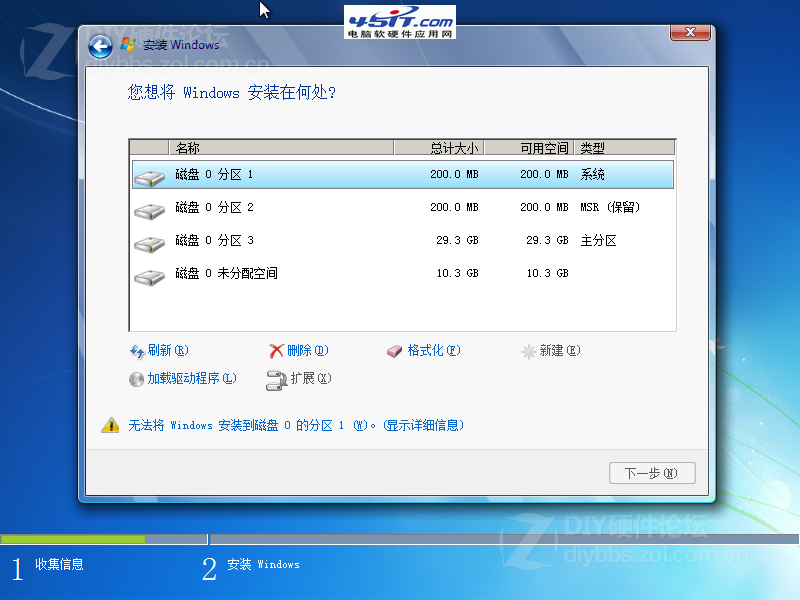
  1. 關閉 CMD,安裝介面點擊「重新整理」,即可看見新建立的 EFI、MSR、主分區。
  2. 選擇主分區(C 槽)點擊「下一步」開始安裝。

重新整理分區

選擇分區安裝

GPT 優勢回顧

  • 突破 2TB 容量限制。
  • 支援超過 4 個主分區。
  • 備份分區表、CRC 校驗,資料安全性更高。

警告:安裝過程會清空硬碟所有資料,務必先完整備份重要檔案至外接硬碟或雲端。

Copyright © Windows教程網 All Rights Reserved