聯想筆電出廠預裝 Windows 8,欲改裝 Windows 7 需調整 BIOS 開機模式並將硬碟從 GPT 轉為 MBR。操作將清空硬碟所有資料(含一鍵恢復分區),恢復 Win8 需送修務站。請務必先完整備份重要檔案。
步驟一:BIOS 設定 Legacy(傳統)開機模式
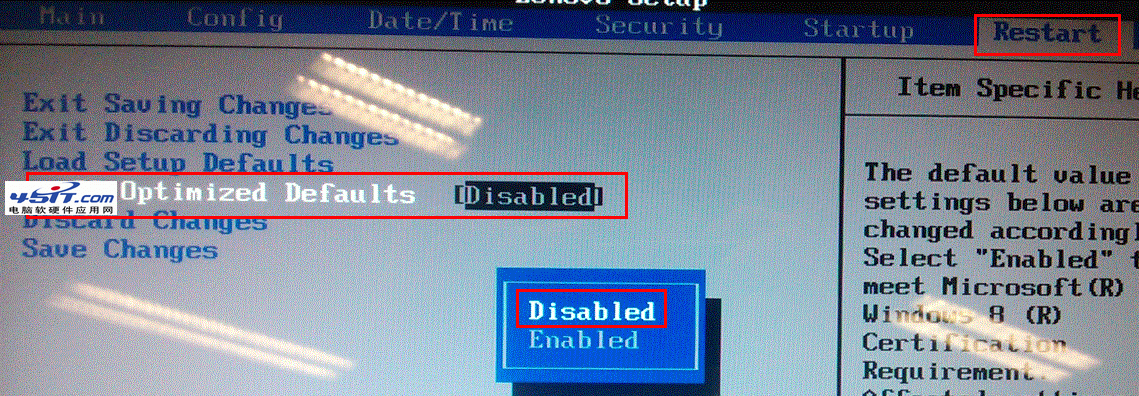
SMB 機型(V、B、K、E、M 系列)
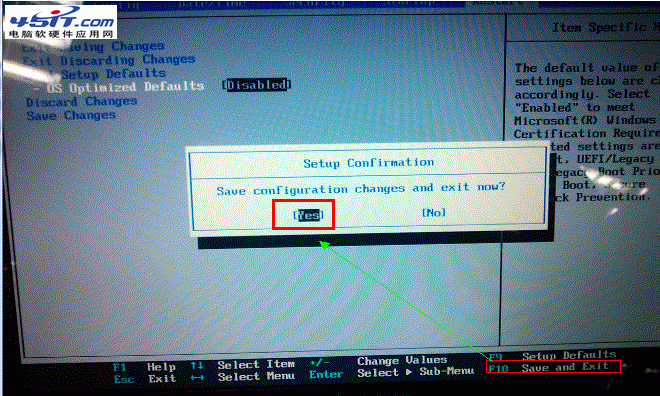
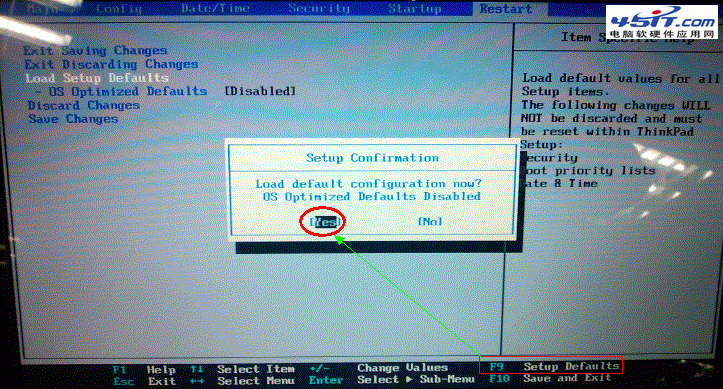
- 開機按 F1 進 BIOS →「Restart」→「OS Optimized Defaults」。
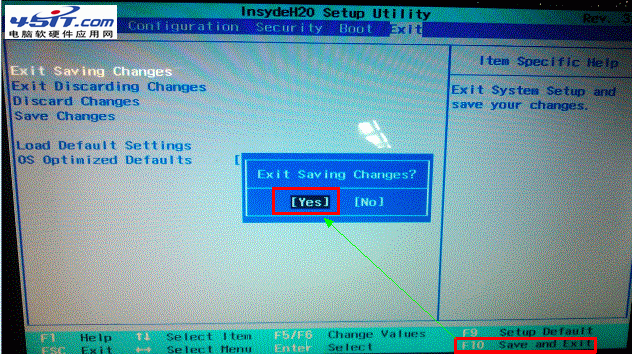
- 按 F9 載入預設值 → F10 儲存離開。
IPG 機型(Y、U、Z、S、G 系列)
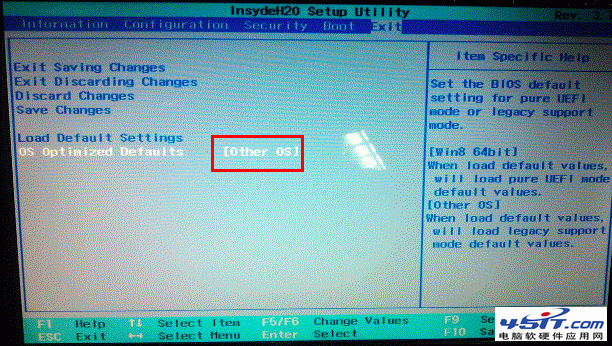
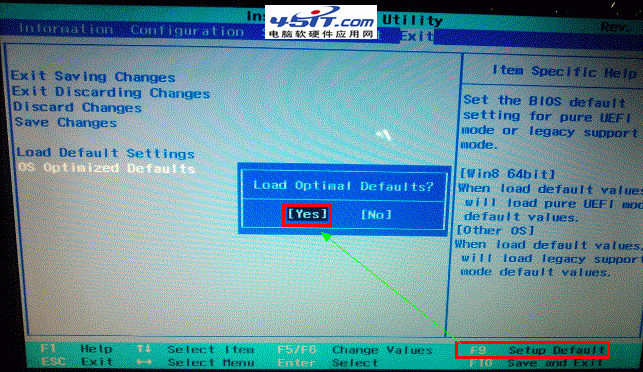
- 開機按 F2(部分需 Fn+F2)進 BIOS →「Exit」→「OS Optimized Defaults」→ 將「Win 8 64 BIT」改為「Other OS」。
- 按 F9 載入預設值 → F10 儲存離開。
步驟二:安裝系統(自動轉 MBR)
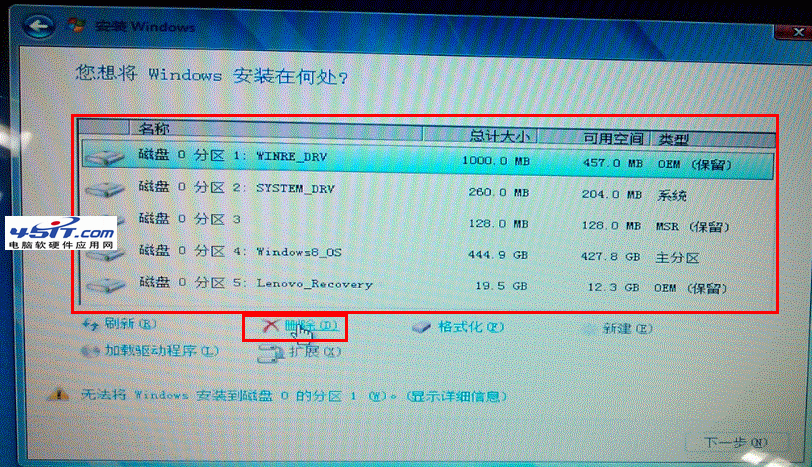
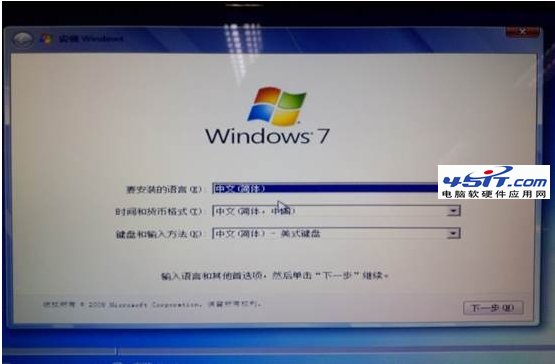
- 進入 Win7 安裝介面,刪除所有現有分區(依序選取每個分區 →「刪除」)。
- 於未配置空間點擊「新增」建立分區,安裝程式會自動將硬碟轉為 MBR 格式。
- 選擇新建立的分區安裝 Windows 7。
常見問題與進階排解
無法分區 / 分區後無法點擊「下一步」
使用 Win7 安裝媒體進入修復環境:
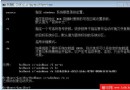
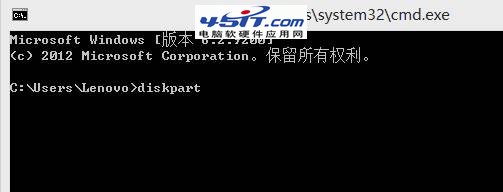
- 安裝介面按 Shift+F10 開啟 CMD。
- 輸入:
diskpart
select disk 0
clean
convert mbr
- 重啟後重新分區安裝。



Windows Logo 處當機 / 磁碟函數錯誤
- 確認 BIOS 已正確設定 Legacy 模式且硬碟已轉 MBR。
- 嘗試整合 SATA/RAID 驅動至安裝媒體(使用 nLite/RT Seven Lite 等工具)。
- 檢查硬碟模式(AHCI/IDE)與安裝媒體驅動相容性。
重申警告:此操作將清空硬碟所有資料,包含原廠恢復分區。若需保留 Win8 恢復功能,請勿執行。