Windows XP Windows 7 Windows 2003 Windows Vista Windows 綜合教學 Linux 系統教學
Windows 10 Windows 8 Windows 2008 Windows NT Windows Server 電腦軟體教學

Win7 + Fedora 雙系統安裝實戰:分區調整、MBR 修復、Grub 設定預設開機

編輯:Win7 系統基礎知識

從移動硬碟跑 Linux 轉為內建硬碟雙系統,記錄完整過程:資料備份、無損分區調整、Win7 安裝、Fedora 14 安裝、Grub 開機選單設定,並分享遇到的分區工具錯誤與 MBR 修復經驗。

前置準備與分區調整

  1. 資料完整備份至外接硬碟。
  2. 使用 WinPM (Paragon Partition Manager) 縮減現有分區騰出空間給 Linux(操作謹慎,作者曾因 I/O 錯誤遺失 100GB 資料)。
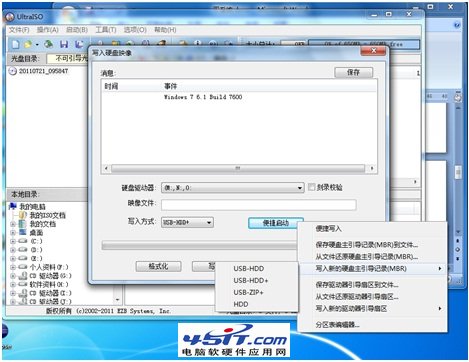
  3. 重啟若出現 Your Disks were modified by Paragon Partition Engine!,進入 WinPE 使用 DiskGenius 「重建主開機記錄 (MBR)」。
  4. 若再出現 The boot selection failed...,使用 Win7 安裝光碟「修復電腦」→「啟動修復」自動修復 MBR。
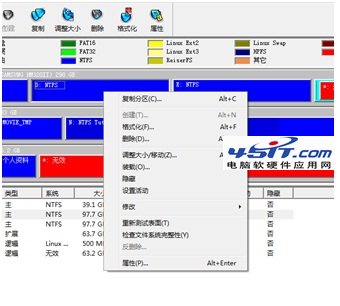
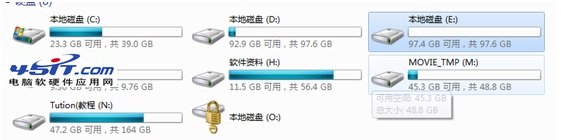
WinPM 分區調整

WinPE 修復 MBR

安裝 Windows 7

  • 分區時預留未配置空間給 Linux,或建立延伸分區供 Linux 使用。
  • 完成 Win7 安裝並更新驅動。

Win7 分區預留空間

安裝 Fedora 14(USB 安裝)

  1. 製作 Fedora 14 USB 開機碟。
  2. 若開機卡在 Press <Enter> key to begin...,將 Fedora 13 ISO 中 isolinux/vesamenu.c32 複製覆蓋 USB syslinux/vesamenu.c32 後重啟安裝。
  3. 安裝目的選擇「使用可用空間」,自動配置至預留區域,不影響 Win7 分區。

Grub 開機選單設定預設系統

  1. 進入 Fedora,編輯 /boot/grub/grub.conf(需 root 權限)。
  2. 檔案中有兩個 title 區塊:Fedora 14 與 Other (Win7)。
  3. 修改 default=0(預設 Fedora)或 default=1(預設 Win7)。
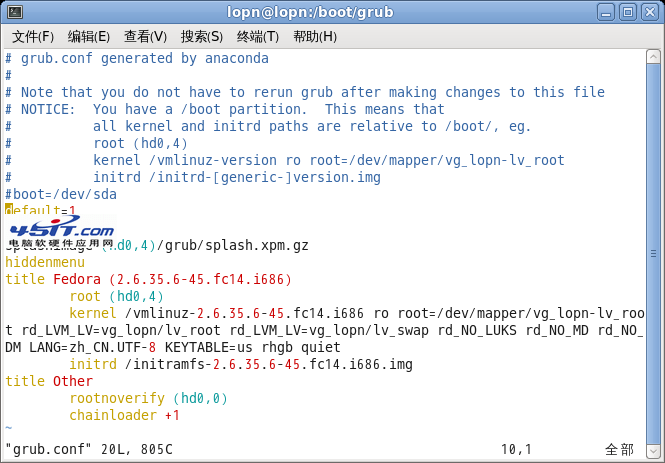
  4. 儲存重啟,即依設定自動進入預設系統。

grub.conf 內容

心得與提醒

  • WinPM 速度慢且易發生 I/O 錯誤,建議尋找更穩定分區工具(如 MiniTool Partition Wizard、AOMEI Partition Assistant)。
  • USB 安裝 Linux 時,將原始 ISO 檔同放入 USB(相當於硬碟安裝來源),可刪除 USB 內 Packages 資料夾節省空間,4GB USB 即可勝任。
  • 雙系統完成後 Grub 正常運作,未遇預期的「黑畫面 Grub 錯誤」,省去手動修復開機載入器的麻煩。
Copyright © Windows教程網 All Rights Reserved