承接前兩篇,本文揭示 Win7 與 IE9 組合下的四個進階隱藏功能:強制啟用 64 位元 Windows Media Player、工作列中鍵開啟多個總管視窗、系統時間顯示 AM/PM 符號、啟用 IE8 相容檢視模式。
7. 強制啟用 64 位元 Windows Media Player
Win7 64 位元版預設啟動 32 位元 WMP(相容性考量)。若需 64 位元版(處理大型媒體庫、高解析度影片解碼效能更佳):
- Win → 輸入 `cmd` → 右鍵「以系統管理員身分執行」。
- 執行:
unregmp2.exe /SwapTo64
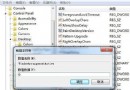
- Win → `regedit` → 定位 `HKEY_LOCAL_MACHINE\SOFTWARE\Microsoft\Windows\CurrentVersion\App Paths\wmplayer.exe`
- 修改預設值:將 `%ProgramFiles(x86)%` 改為 `%ProgramFiles%`。
- 重新啟動 WMP,標題列將顯示「64 位元」。
注意: 64 位元 WMP 無法載入 32 位元編碼器/外掛,部分舊格式可能無法播放。需 32 位元相容時,執行 `unregmp2.exe /SwapTo32` 並還原登錄檔路徑。
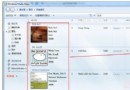
8. 工作列中鍵開啟多個總管視窗(自訂啟動目錄)
- 將「總管」從工作列取消釘選。
- 開始 → 附件 → 右鍵「總管」→「內容」→「捷徑」索引標籤。
- 修改「目標」欄位:
- 預設開啟「電腦」:`%SystemRoot%\explorer.exe /root,::{20D04FE0-3AEA-1069-A2D8-08002B30309D}`
- 預設開啟「程式庫」:`%SystemRoot%\explorer.exe /root,::{031E4825-7B94-4DC3-B131-E946B44C8DD5}`
- 預設開啟特定資料夾:`%SystemRoot%\explorer.exe /n,/e, D:\Work\Project`
- 確定 → 重新釘選至工作列。
- 以後點擊工作列總管圖示中鍵 (滾輪鍵),即可開啟新視窗,且直接導向自訂目錄,無需再從「程式庫」/「電腦」一層層點進去。
9. 系統時間托盤顯示 AM/PM 符號 (12 小時制)
- Win → 輸入 `intl.cpl` → 開啟「地區和語言」。
- 「格式」索引標籤 →「其他設定」→「時間」索引標籤。
- 「長時間」格式:將 `HH:mm` 改為 `HH:mm tt`(顯示 21:12 PM)或 `hh:mm tt`(顯示 09:12 PM)。
- 「短時間」同理修改。`tt` 代表 AM/PM 符號。
- 套用 → 確定,托盤時鐘即顯示 AM/PM。
10. 啟用 IE8 相容檢視模式(解決舊版網站排版錯亂)
IE9 升級渲染引擎導致部分舊版網站 (內部系統、銀行、政府舊站) 排版錯亂、腳本報錯。
- IE9 → 工具 (Alt+T) →「相容檢視設定」。
- 勾選「使用相容檢視顯示所有網站」(或僅新增特定網域)。
- 確定。IE9 將以 IE8 引擎模式渲染頁面,解決相容性問題。
補充: 企業環境建議使用「企業模式」(Enterprise Mode,IE11+ 功能) 或群組原則指定網域清單,而非全域啟用相容檢視,以免影響現代網站效能與安全性。