網路圖示顯示黃色驚嘆號,狀態顯示「IPv4 無網際網路存取權限」,實際卻能上網、或完全斷網。此現象常見於 Win7 網路感知機制 (NCSI) 誤判、Winsock 目錄損毀、TCP/IP 堆疊異常、DNS 設定錯誤。本文提供四大遞進式解決方案,由輕至重逐步排除。
方案一:關閉 Windows 網路連線指標活動測試(針對誤判型)
現象:實際能上網,但圖示顯示黃驚嘆號、網路圖示顯示「無網際網路存取」。
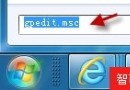
- Win+R → `gpedit.msc`(專業版以上)或修改登錄檔(家用版)。
- 展開:「電腦設定」→「系統管理範本」→「系統」→「網際網路通訊管理」→「網際網路通訊設定」。
- 雙擊「關閉 Windows 網路連線指標活動測試」 → 選「已啟用」 → 確定。
- 重開機或重新登入生效。
原理: 關閉 NCSI 對 `https://www.msftncsi.com/ncsi.txt` 的定期探測,避免因探測失敗(DNS 解析慢、防火牆攔截、Proxy 干擾)導致誤判。
方案二:Winsock 目錄重置 + TCP/IP 堆疊重置(針對協議棧損毀型)
- 以管理員身分開啟命令提示字元(開始 → 搜尋 `cmd` → 右鍵「以系統管理員身分執行」)。
- 依序執行:
netsh winsock reset catalog
netsh int ip reset reset.log
- 重開機。
原理: `netsh winsock reset` 重建 Winsock 目錄(LSP 鏈),修復因第三方軟體(加速器、防火牆、VPN、惡意軟體)安裝/移除導致的 LSP 斷裂。`netsh int ip reset` 重寫 TCP/IP 相關登錄檔鍵值,等同重裝 TCP/IP 協議。
方案三:TCP/IP 重置 + DNS 快取清除 + 靜態閘道(針對路由/解析異常型)
- 管理員 CMD 執行:
netsh int ip reset
ipconfig /flushdns
- 手動設定 IPv4 靜態 IP、子網路遮罩、預設閘道、DNS(見方案四)。
- 重開機。
方案四:手動指定 DNS 伺服器(針對 DNS 解析失敗型)
網路連線 → 右鍵介面卡 →「內容」→「網際網路協定版本 4 (TCP/IPv4)」→「內容」→「使用下列 DNS 伺服器位址」:
- 直連撥號/無路由器: 電信/聯通/移動公開 DNS(如 `114.114.114.114`、`223.5.5.5`、`180.76.76.76`)。
- 接路由器: 設為路由器閘道 IP(如 `192.168.1.1`、`192.168.0.1`),或路由器指定的 DNS。
- 推薦通用: `114.114.114.114`(首選)+ `8.8.8.8`/`1.1.1.1`(備用)。
診斷流程圖(建議順序)
- 能否 Ping 通 `8.8.8.8`?→ 能 → 為 DNS 問題 → 方案四。
- 不能 Ping 通閘道?→ 檢查實體連線/驅動/IP 設定 → 方案二/三。
- 能 Ping 通閘道、能 Ping 通 8.8.8.8、但網頁打不開?→ 方案四(DNS)、檢查 Proxy/防火牆。
- 以上皆正常但圖示黃驚嘆號?→ 方案一(關閉 NCSI 誤判)。
家用版無 gpedit.msc 替代方案
登錄檔:`HKEY_LOCAL_MACHINE\SOFTWARE\Policies\Microsoft\Windows\NetworkConnectivityStatusIndicator`
新建 DWORD `NoActiveProbe = 1` → 重開機。
「IPv4 無網際網路存取權限」看似嚴重,實則多為誤判或協議棧小故障。按流程圖逐步排查,多數情況 10 分鐘內可解決,避免盲目重裝系統。