Windows XP Windows 7 Windows 2003 Windows Vista Windows 綜合教學 Linux 系統教學
Windows 10 Windows 8 Windows 2008 Windows NT Windows Server 電腦軟體教學

Win7 設定預設瀏覽器完整教學:輕鬆切換 IE、Chrome、Edge 等瀏覽器

編輯:Win7 系統基礎知識

許多 Windows 7 使用者電腦裡安裝了多款瀏覽器(如 Chrome、Edge、Firefox、360 瀏覽器等),卻發現點擊連結或開啟網頁時,總是跳出不習慣的瀏覽器。這時候只要幾個簡單步驟,就能把自己最愛用的瀏覽器設為預設值,讓操作更順手。
方法一:透過控制台面板設定(標準做法)

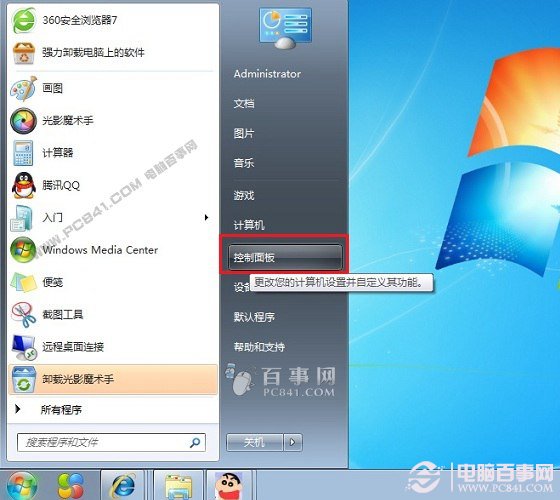
  1. 點擊左下角「開始」按鈕,選擇「控制台面板」。
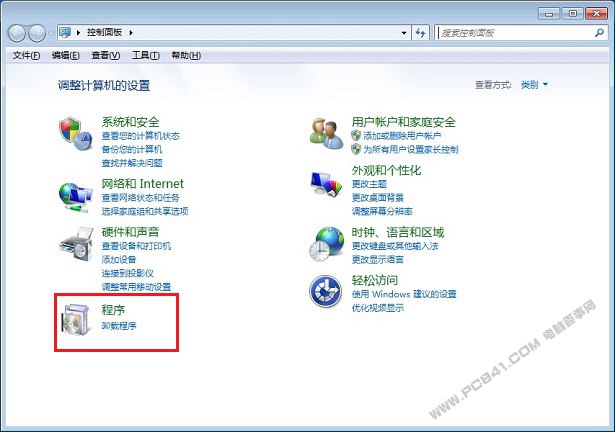
  2. 在控制台面板中點選「程式」。
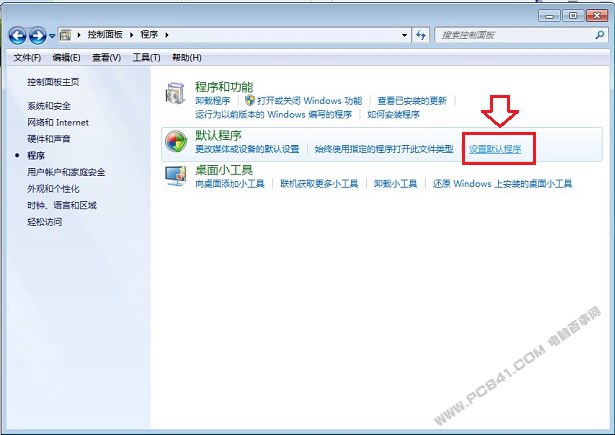
  3. 接著點選「設定預設程式」。
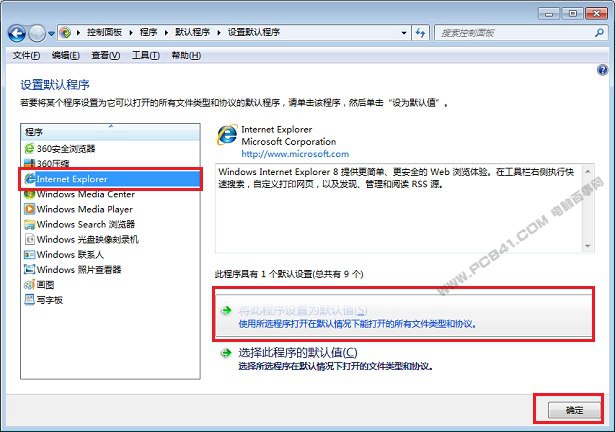
  4. 在左側清單選取想設為預設的瀏覽器(例如 Internet Explorer 或 Google Chrome),右側點擊「將此程式設為預設值」,最後按「確定」完成。

開啟控制台面板
進入程式設定
設定預設程式介面

方法二:從開始選單直接進入(更快捷)

其實在「開始」選單裡就有「預設程式」的直接入口,不用層層點選控制台面板,細心的使用者早就發現了這條捷徑。
開始選單中的預設程式入口

小提醒

設定完成後,所有網頁連結、HTML 檔案、HTTP/HTTPS 協定都會自動用指定的瀏覽器開啟。若日後想換別的瀏覽器,照同樣步驟操作即可。

現在就依照教學動手試試,享受更順暢的瀏覽體驗吧!

Copyright © Windows教程網 All Rights Reserved