正確設定麥克風是語音通話、錄音的基礎。以下步驟教您在 Windows 7 中完成麥克風選擇、預設裝置設定、音量調整與降噪優化:
- 開啟錄音裝置: 右鍵點擊右下角喇叭圖示,選擇「錄音裝置」。
- 確認使用哪支麥克風: 筆電內建麥克風與外接耳麥可能同時出現。拔插外接裝置觀察列表變化,即可辨識目標裝置。
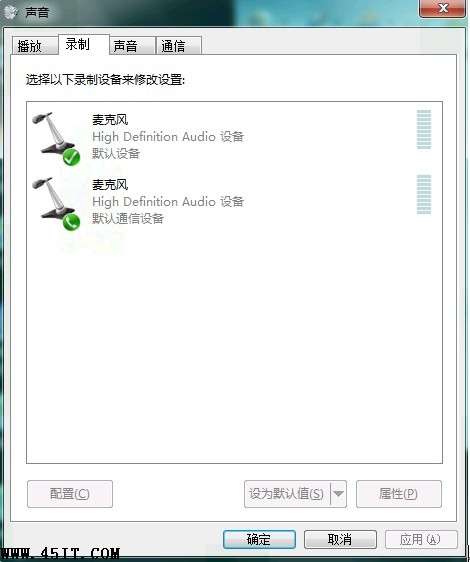
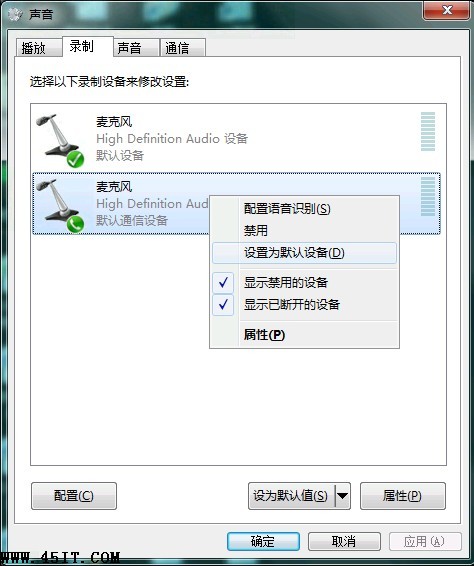
- 設為預設裝置: 右鍵點擊目標麥克風,選「設為預設裝置」。
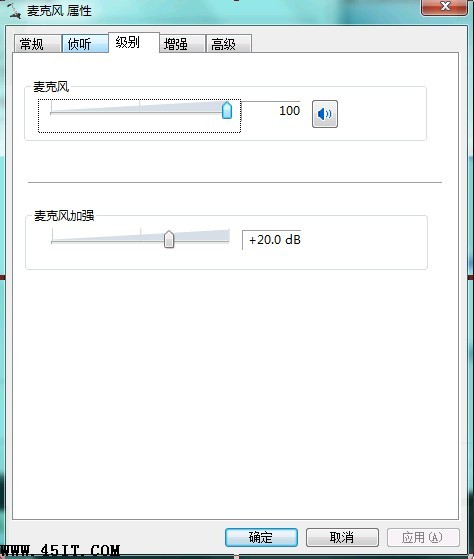
- 調整音量與增益: 進入「屬性」→「層級」頁籤,將「麥克風」拉到最右(最大),並將「麥克風增強」設為 10 dB。
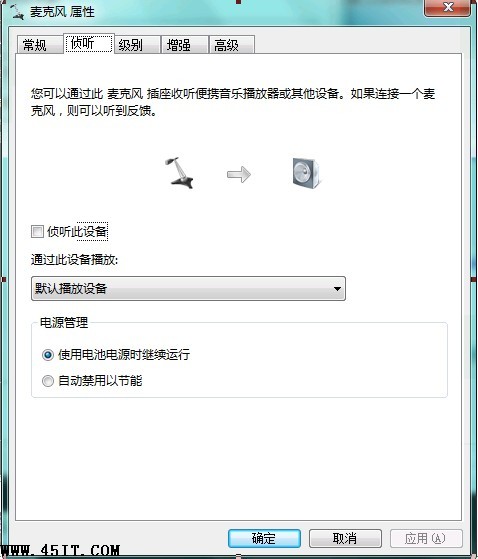
- 消除啸叫/耳鳴: 若通話有啸叫聲,取消勾選「聆聽」頁籤的「聆聽這個裝置」。
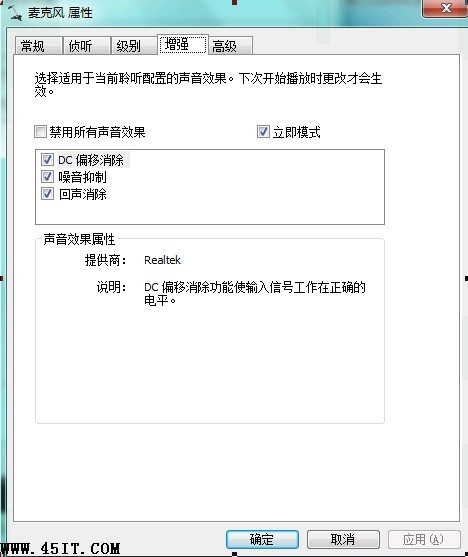
- 抑制雜訊與迴音: 在「增強」頁籤勾選「雜訊抑制」、「迴音消除」等選項。
完成上述設定,即可獲得清晰穩定的錄音品質。