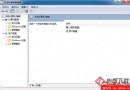
VC6.0 在 Win7 上安裝後用幾次就跳出「Compiling Error spawning cl.exe」,經典相容性問題。根因是 VC6.0 內建目錄路徑與 Win7 實際安裝路徑不符,修正目錄即可解決。
C:\Program Files\Microsoft Visual Studio):C:\Program Files\Microsoft Visual Studio\Common\MSDev98\Bin C:\Program Files\Microsoft Visual Studio\VC98\BIN C:\Program Files\Microsoft Visual Studio\Common\TOOLS C:\Program Files\Microsoft Visual Studio\Common\TOOLS\WINNT
C:\Program Files\Microsoft Visual Studio\VC98\INCLUDE
C:\Program Files\Microsoft Visual Studio\VC98\MFC\INCLUDE
C:\Program Files\Microsoft Visual Studio\VC98\ATL\INCLUDE
C:\Program Files\Microsoft Visual Studio\VC98\LIB
C:\Program Files\Microsoft Visual Studio\VC98\MFC\LIB
C:\Program Files\Microsoft Visual Studio\VC98\MFC\SRC
C:\Program Files\Microsoft Visual Studio\VC98\MFC\INCLUDE
C:\Program Files\Microsoft Visual Studio\VC98\ATL\INCLUDE
C:\Program Files\Microsoft Visual Studio\VC98\CRT\SRC
Microsoft Visual Studio\ 後段路徑必須一致)。