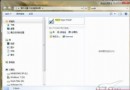
許多使用者在使用軟媒魔方、Vista 優化大師或 Windows 7 優化大師的「系統瘦身」功能時,都會發現釋放空間最大的項目正是 WinSXS 資料夾。在 Vista 和 Windows 7 的系統盤 Windows 目錄下,這個資料夾往往佔據整個 Windows 目錄一半以上的體積(近 3 GB),且隨著使用時間增長,體積還會持續膨脹,輕鬆超過 4 GB,確實是一塊難以忽視的「贅肉」。
WinSXS(Windows Side-by-Side)儲存了系統核心組件的多個版本,支撐著 mscorwks.dll 等關鍵檔案,確保 Windows 正常運行。這些檔案不可直接刪除,強行刪除會導致系統無法正常啟動,只能進入安全模式,甚至造成系統損壞。
PendMoves.zip 解壓至 X:\Windows\System32(X 為系統盤)。cmd,按 Ctrl+Shift+Enter)。cd Windows
mklink /X winsxs.link winsxs.moved
X:\Windows。winsxs 資料夾 →「內容」→「安全性」分頁 →「進階」→「擁有者」分頁 →「編輯」。movefile X:\Windows\winsxs X:\Windows\winsxs.moved
movefile X:\Windows\winsxs.link X:\Windows\winsxs
這兩條指令分別將原 winsxs 重命名為 winsxs.moved,並將先前建立的 winsxs.link 重命名為 winsxs。
X:\Windows\winsxs.moved 內的所有內容複製至非系統分區的 Windows\winsxs 目錄(例如 D:\Windows\winsxs)。完成上述步驟後,系統盤將騰出大量空間,效能也能獲得改善。下一篇將介紹後續優化細節。