Windows XP Windows 7 Windows 2003 Windows Vista Windows 綜合教學 Linux 系統教學
Windows 10 Windows 8 Windows 2008 Windows NT Windows Server 電腦軟體教學

100 系列主板(Z170/H170/B150)安裝 Win7 完整教學:整合 USB 3.0/XHCI 驅動至安裝映像,解決安裝過程滑鼠鍵盤失效

編輯:Win7 系統基礎知識

Intel 100 系列晶片組移除 EHCI 控制器、全面採用 XHCI(USB 3.0/3.1),導致 Win7 安裝過程中 USB 滑鼠鍵盤、U 盤全失效,無法操作、無法讀取安裝檔。解法:用 DISM 將 Intel USB 3.0 驅動整合進 boot.wim 與 install.wim,重新封裝 ISO,即可完美安裝 Win7。

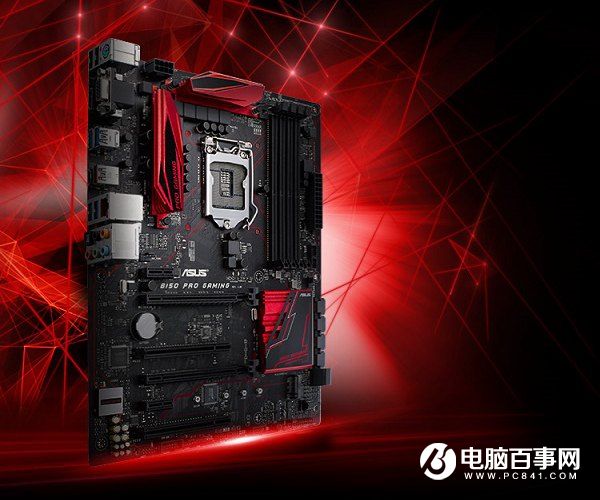
Intel 100 系列主板 / 驅動整合示意

前置準備

  • Win7 原版 ISO(x64/x86)
  • Intel USB 3.0 驅動(官網下載,解壓取 Drivers 資料夾)
  • 虛擬光碟/解壓工具(掛載/解壓 ISO)
  • UltraISO(重新封裝 ISO)

核心流程(9 步驟)

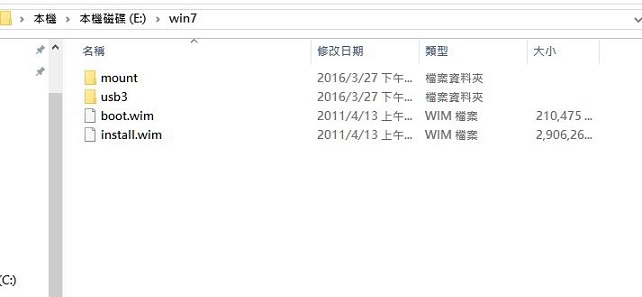
  1. 掛載/解壓 ISO → 取出 sources\boot.wim、install.wim 複製到工作資料夾(如 E:\win7)。
  2. 建立 mount、usb3 子資料夾 → 將驅動 Drivers 複製到 usb3。
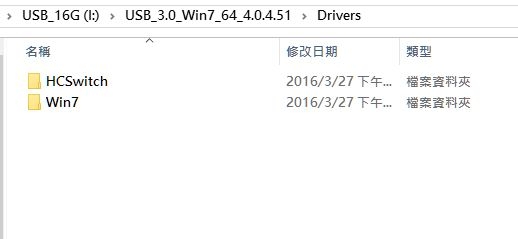
  3. 驅動內含 HCSwitch、Win7 兩資料夾,各有 x64/x86 → 刪除不需架構(如裝 x64 刪 x86)。
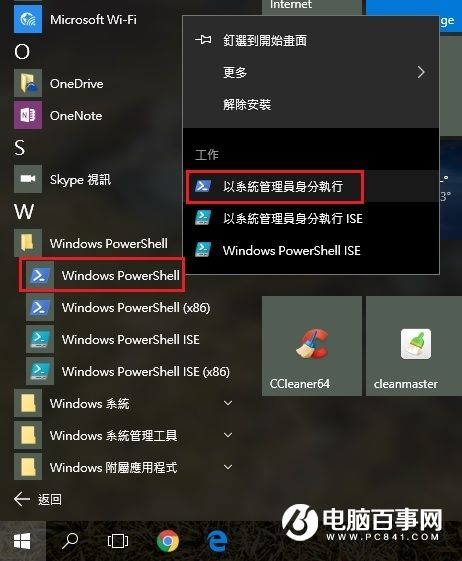
  4. 以系統管理員開啟 CMD/PowerShell → 切換至工作資料夾。
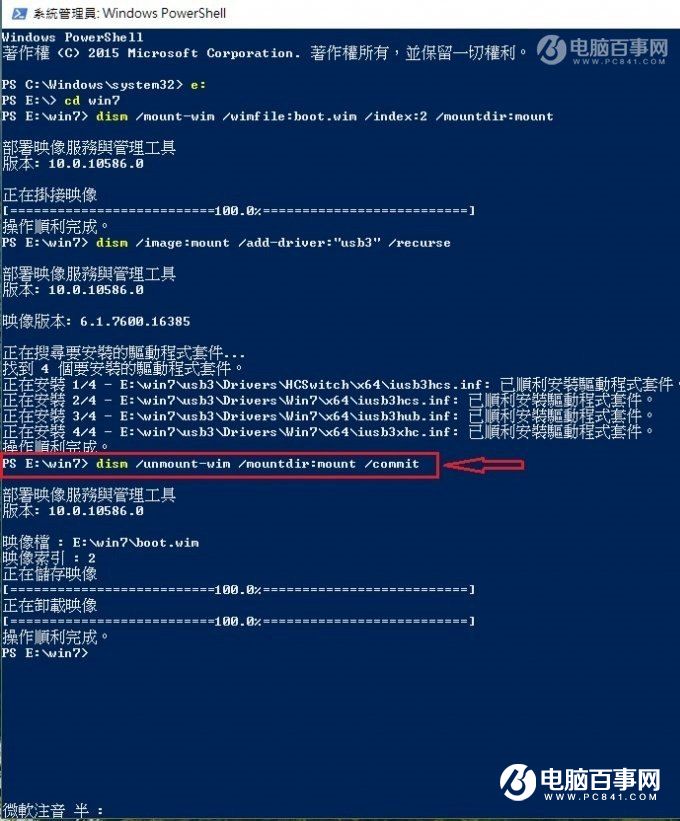
  5. 整合驅動進 boot.wim(index:2):
    dism /mount-wim /wimfile:boot.wim /index:2 /mountdir:mount
    dism /image:mount /add-driver:"usb3" /recurse
    dism /unmount-wim /mountdir:mount /commit
  6. 整合驅動進 install.wim(對應版本 index):
    旗艦版 x64 為 index:4,專業版 x64 為 index:3,依版本對應。
    dism /mount-wim /wimfile:install.wim /index:4 /mountdir:mount
    dism /image:mount /add-driver:"usb3" /recurse
    dism /unmount-wim /mountdir:mount /commit
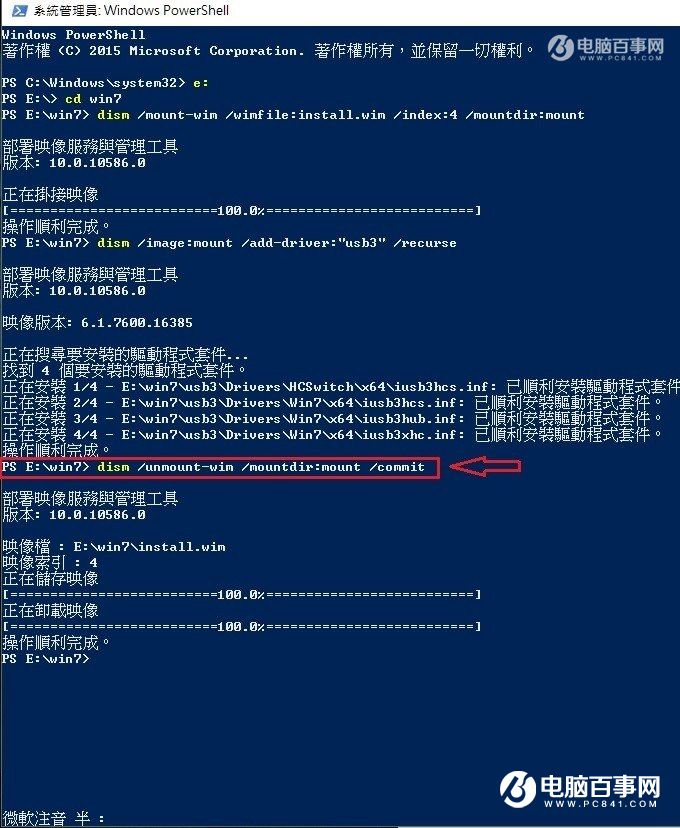
  7. 若需整合 install.wim 所有版本,需對每個 index 重複步驟 6。
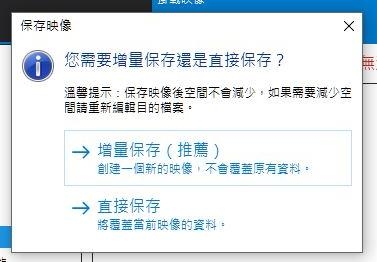
  8. UltraISO 開啟原版 ISO → 替換 boot.wim、install.wim → 另存為新 ISO 或製成 USB 安裝碟。
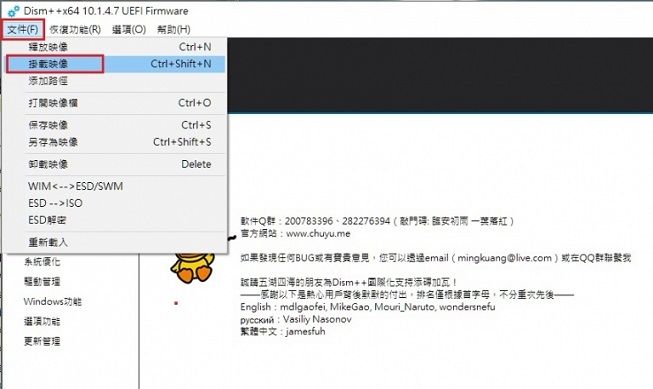
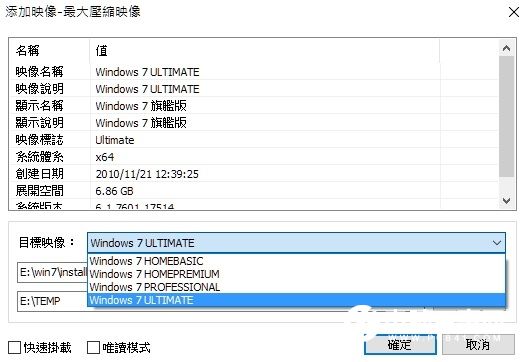
進階:封裝版(GHO/WIM)驅動整合

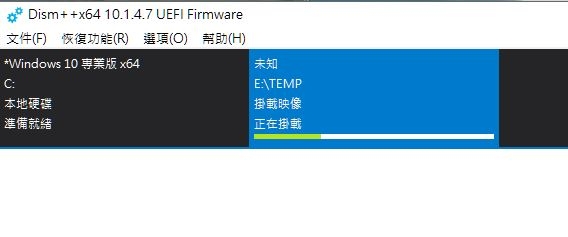
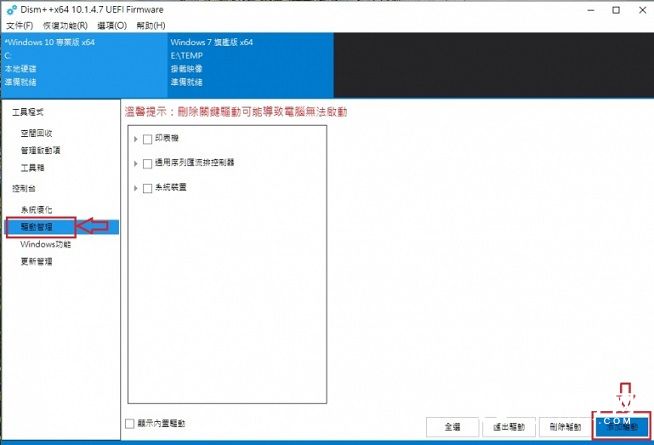
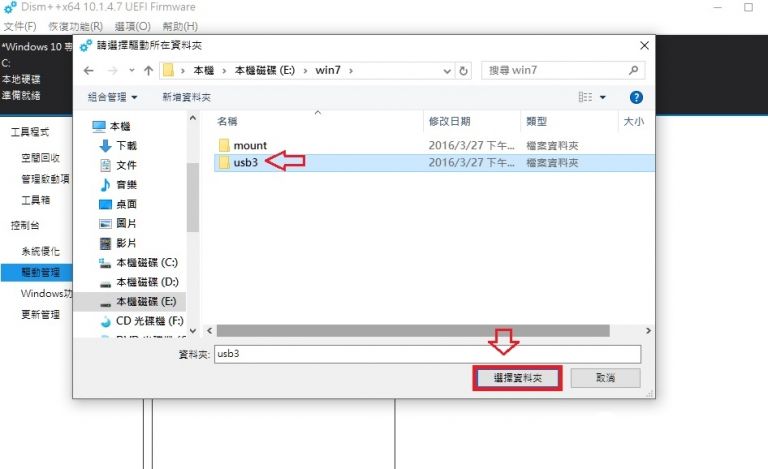
  • WIM 格式封裝:同樣用 DISM/DISM++ 掛載映像 → 「驅動管理」→「新增驅動」指定資料夾 → 存檔/另存映像。
  • GHO 格式:需虛擬機還原 GHO → 用 DISM++ 掛載離線系統 → 新增驅動 → 用 Ghost/EasyImageX 打包回 GHO。

結語

步驟雖繁,但一次整合、永久受用。新手建議多閱讀幾遍或實作體會。若非必須用 Win7,升級 Win10/11 省去驅動整合麻煩,體驗更佳。

Copyright © Windows教程網 All Rights Reserved