善用內建工具揪出導致硬碟指示燈狂閃的程式/進程。
一、 資源監視器法(更詳盡)
- 開始→所有程式→管理工具→「可靠效能監視器」,或工作列空白處右鍵→「啟動工作管理器」→「效能」頁→「資源監視器」。
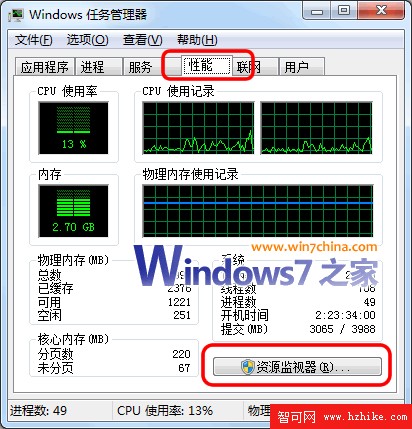
- 開啟後上方有概觀與四大監測:CPU、磁碟、網路、記憶體。
- 點「磁碟」頁籤,Win7 列出所有正在讀寫硬碟的程式。點擊「讀取位元組」/「寫入位元組」欄可排序查看。
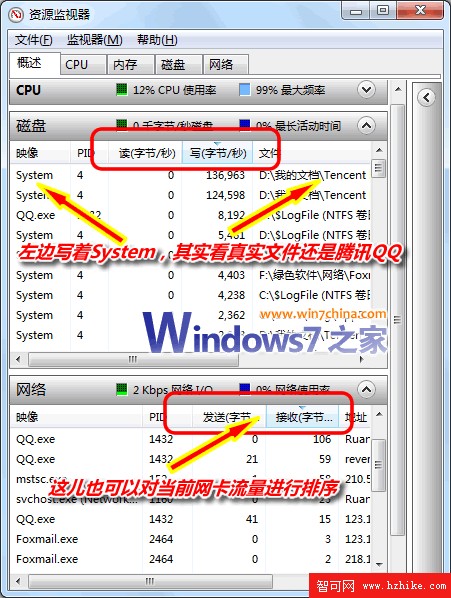
- 圖中名稱為 System 但對應資料夾為騰訊 QQ,非神秘小秘密,自行動手觀察。
二、 僅用任務管理器法(較簡單)
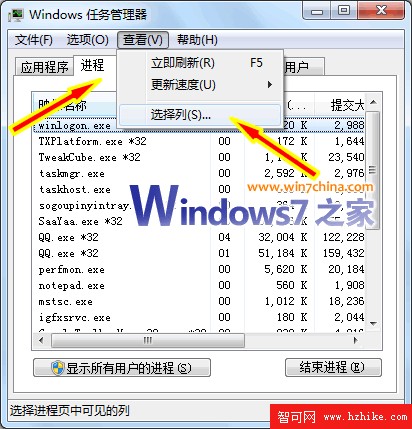
- Ctrl+Shift+Esc 呼出任務管理器 →「程序」頁 → 選單「檢視」→「選擇欄位」。
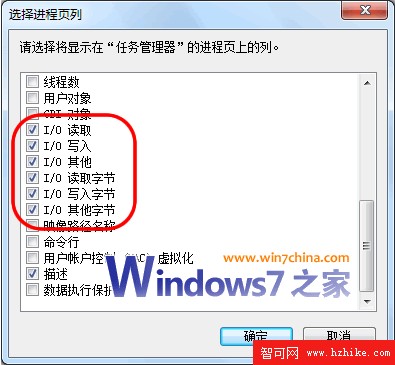
- 勾選:I/O 讀取、I/O 寫入、I/O 其他、I/O 讀取位元組、I/O 寫入位元組、I/O 其他位元組 → 確定。
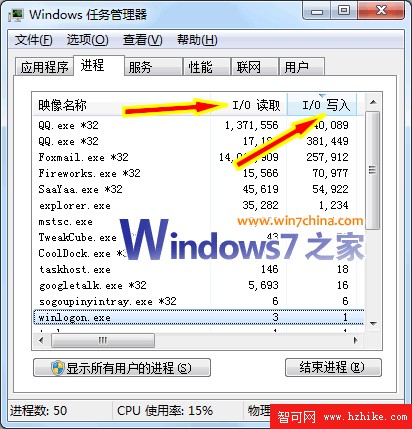
- 程序清單即顯示當前進行硬碟讀寫的進程及數值。
兩法異曲同工,資源監視器更詳盡。新手快來認識 Win7 內建神器!