Windows XP Windows 7 Windows 2003 Windows Vista Windows 綜合教學 Linux 系統教學
Windows 10 Windows 8 Windows 2008 Windows NT Windows Server 電腦軟體教學

舊筆電 ATI Xpress 200M 開啟 Windows 7 Aero 特效:桌面版驅動+DH Mobility Modder 修改+BIOS 設定 UMA 顯存 128MB+關閉 Legacy USB

編輯:Win7 系統基礎知識

方正 R350 筆電(賽揚 M370、512MB→1GB、60GB→160GB)裝 Win7 後字體模糊、解析度異常、無 Aero。經改造解決分辨率並開啟完整 Aero。

讓解析度正常顯示

缺顯卡驅動所致。ATI Xpress 200M 集顯無官方 Win7 驅動,強裝 XP 驅動僅能調 1024×768(面板標準 1280×768),玩遊戲/看視頻卡死。
解法:
  1. 方正官網下載桌面版 ATI Xpress 200M 驅動,執行安裝程式選擇解壓目錄,取消安裝。
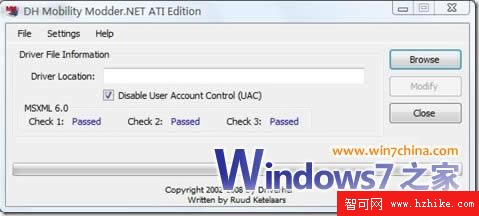
  2. 下載並執行 DH Mobility Modder.Net,點「Browse」選解壓目錄,點「Modify」修改驅動。
  3. DH Mobility Modder 介面
  4. 進解壓目錄執行 Setup.exe 完成安裝。重啟後「螢幕解析度」出現 1280×768,字體/圖片正常,遊戲/視頻不卡,但仍無 Aero(任務列屬性中「使用 Aero Peek 預覽桌面」灰色不可用)。

開啟 Aero 高級特效

查資料得知:ATI Xpress 200M 支援 DirectX 9 與 Aero,但主板 BIOS 為支援 DOS 下 USB 鍵盤/滑鼠,內建 Legacy USB Support 預設開啟,在 Windows 下會拖垮顯卡效能,導致 Aero 無法啟用。
操作:
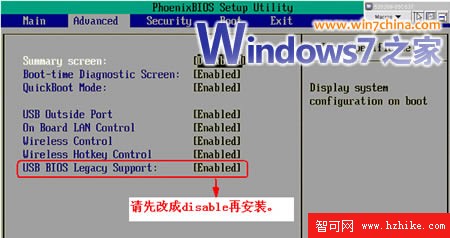
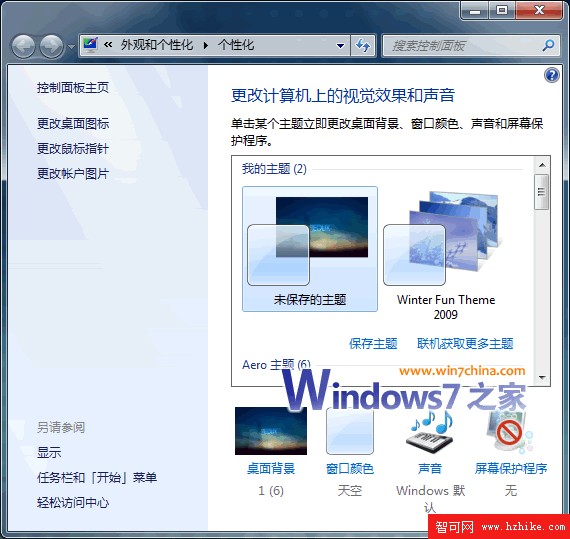
  1. 重啟進 BIOS,「Advanced」頁找 Legacy USB Support 設為 Disabled;確保 Quiet Boot 為 Enabled。存檔重啟,Aero 啟用,但重啟後又失效,反覆無常。
  2. BIOS Legacy USB 設定
  3. 查資料:必須確保顯卡顯存 ≥ 128MB。預設顯存動態分配,需進 BIOS「Advanced」將 UMA Frame Buffer Size 設為 128MB,其他顯卡相關選項設 Disabled。存檔重啟後,Aero 持續開啟穩定。
  4. BIOS UMA 顯存設定

罪魁禍首仍在 BIOS 設定,老筆電也能享受 Aero!

Copyright © Windows教程網 All Rights Reserved