前言
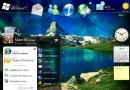
Windows 7 標誌性的 Aero 3D 視窗切換 (Win + Tab) 需顯示卡支援 WDDM 1.1 驅動與足夠繪圖效能。許多入門級筆記型電腦/上網本雖能安裝 Win7,卻因顯示晶片效能不足而無法啟用 Aero。本文介紹免費工具 TopDesk,讓低階硬體也能擁有類 Aero 的視窗切換體驗。
TopDesk 設定全步驟
1. 安裝與基本熱鍵設定
- 下載並安裝 TopDesk。
- 右鍵任務列圖示 → 「選項」 → 「使用者操作」頁籤。
- 設定喚醒熱鍵 (如 Alt + `、Ctrl + Tab 等),避開筆電內建功能鍵 (Fn 組合)。
2. 視窗切換特效微調
- 切換「視窗」頁籤。
- 調整:動畫方式 (淡入/滑動/3D 翻轉)、切換速度、視窗縮圖顏色/邊框,盡量貼近 Aero 風格。
3. 低效能模式優化 (關鍵)
- 切換「進階」頁籤。
- 降低影像品質等級 (降低縮圖解析度/材質細節)。
- 勾選「偵測到 3D 加速程式時停用本軟體」,避免與遊戲/專業繪圖軟體衝突。
4. 實際操作
- 按下設定熱鍵 → 出現類 Aero 3D 縮圖環帶。
- 滾動滑鼠滾輪或按 Tab 切換視窗。
- 按 Esc 離開切換模式。
適用場景
- Intel GMA 945/950、AMD Radeon X1200 等整合顯示晶片筆電。
- 上網本 (Atom N270/N450 + GMA 3150)。
- 任何因驅動/效能原因無法啟用原生 Aero 的 Win7 系統。
小結
TopDesk 以極低資源佔用 (約 5-10 MB 記憶體),為無法跑原生 Aero 的舊筆電帶來視覺與操作雙重升級。配合進階頁籤的效能優化選項,即使 10 年前的上網本也能流暢運行。立即下載,讓您的 Win7 筆電煥發新生!