右鍵檔案/資料夾 → 「內容」→ 「安全性」/「一般」頁籤操作時彈出**「檔案套用屬性時發生錯誤」**,通常因**簡單檔案共享開啟導致安全性頁籤隱藏**,或 **ACL (存取控制清單) 損毀/缺少 Everyone 寫入權限**。三步驟徹底修復。
修復步驟
- 關閉簡單檔案共享 (關鍵,顯示安全性頁籤):
「工具」→「資料夾選項」→「檢視」→ **取消勾選** 「使用簡單檔案共享 (建議)」→ 確定。
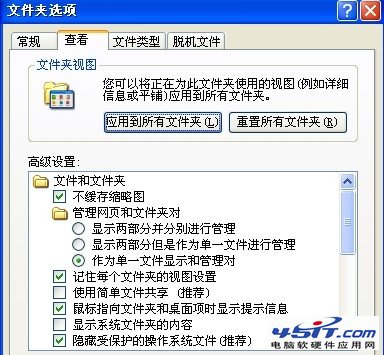
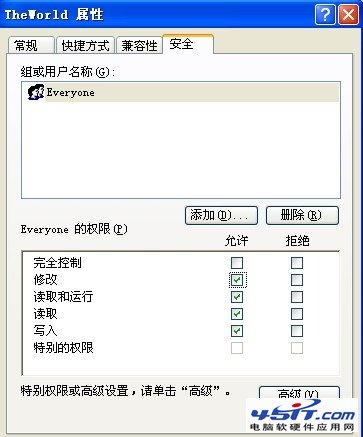
- 授予 Everyone 修改/寫入權限:
檔案/資料夾右鍵 → 「內容」→ 「安全性」→ 「編輯」→ 「新增」→ 輸入 `Everyone` → 確定 → 選中 Everyone → **勾選「修改」**(自動勾選「寫入」) → 確定。
- 移除「唯讀」屬性 + 清除捷徑目標:
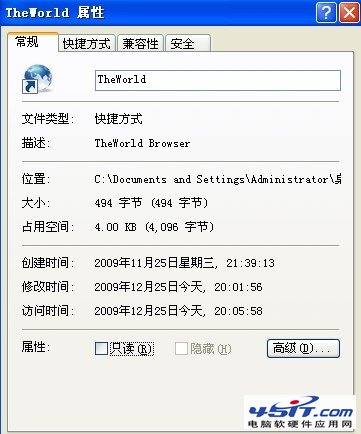
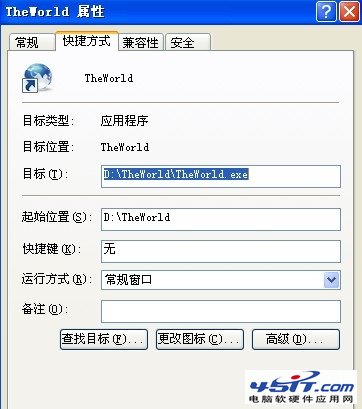
「一般」頁籤 → **取消勾選「唯讀」** → 「捷徑」頁籤 (若為捷徑) → **清空「目標」欄位** → 確定。
原理解析
- 🔒 **簡單檔案共享開啟時**:Windows 隱藏「安全性」頁籤,強制使用簡化共享模型,**無法精細控制 ACL**,導致權限操作失敗拋出泛用錯誤訊息。
- 👥 **Everyone 群組**:代表「所有經驗證/未驗證使用者」。授予「修改」權限 = 讀取 + 寫入 + 刪除子項 + 執行,**解決大多數「無法套用屬性/存取被拒」問題**。
- 📌 **唯讀屬性 + 捷徑目標殘留**:檔案標記唯讀或捷徑指向不存在目標,會阻擋屬性變更寫入。
進階:命令列批次修復 (適用大量檔案)
# 遞迴取消唯讀屬性
attrib -r +s "C:\Target\Path\*" /s /d

# 遞迴授予 Everyone 完全控制 (需管理員 CMD)
icacls "C:\Target\Path" /grant "Everyone:(OI)(CI)F" /t /c /q

# 重設 ACL 為預設繼承
icacls "C:\Target\Path" /reset /t /c /q
⚠️ 注意事項
- 🛡️ **安全性考量**:公開共享資料夾授予 Everyone 修改/完全控制有風險,**僅限私人/受信任網路環境**,公共網路請改用特定使用者帳號 + 強密碼。
- 🔄 **繼承機制**:資料夾 ACL 變更預設繼承至子項 (`(OI)(CI)`),若子項有顯式拒絕條目 (DACL),需先移除拒絕再授予允許。
- 🔍 **根因排查**:若頻繁發生,檢查是否有第三方安全軟體/加密軟體/同步工具攔截 ACL 寫入 (ProcMon 監控 `SetSecurityFile` 操作)。
關閉簡單檔案共享 → 授予 Everyone 修改權限 → 移除唯讀/清除捷徑目標,**三步驟標準化解決 Win7「檔案套用屬性時發生錯誤」**,附命令列批次修復與安全性提醒。