Windows 7 安裝完成後,在 BIOS 中將 SATA 模式從 IDE 改為 AHCI/RAID,重開機即出現藍畫面 STOP 0x0000007B INACCESSIBLE_BOOT_DEVICE。原因是 Windows 7 安裝時未載入 AHCI 驅動,模式切換後無法存取開機裝置。微軟官方提供自動修復工具與手動登錄檔修改兩種解決方案。
Windows 7 安裝於 IDE 模式下,系統未啟用 msahci(AHCI 驅動)與 iastorv(Intel RAID 驅動)。BIOS 模式切換後,開機流程找不到對應驅動存取硬碟,導致 0x7B 錯誤。
下載執行 Microsoft Fix it(KB922976):
官方支援頁面
依嚮導操作完成後重開機,再進 BIOS 切換 AHCI 模式。
1. 開啟登錄編輯器
Win+R → regedit
2. 修改驅動啟動類型為 0(啟動)
依序定位並修改下列機碼的 Start 值為 0:
HKEY_LOCAL_MACHINE\SYSTEM\CurrentControlSet\Services\msahciHKEY_LOCAL_MACHINE\SYSTEM\CurrentControlSet\Services\iastorv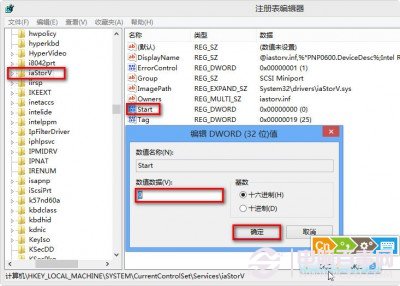
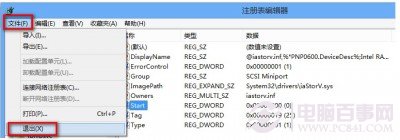
3. 關閉登錄編輯器 → 重開機 → 進 BIOS 切換 AHCI 模式 → 存檔離開
Windows 7 將自動偵測並載入 AHCI 驅動,開機成功後可在裝置管理員「IDE ATA/ATAPI 控制器」看到 AHCI 控制器項目。
此錯誤為 Windows 7 經典議題,同樣適用於 Windows Vista/Server 2008。