傳統雙系統需不同分區、安裝順序講究、備份維護麻煩。利用 Win7 原生支援 VHD 啟動、XP 透過 firadisk 驅動實現映像啟動的特性,我們可分別製作 VHD 與 IMG 映像檔,放置任意分區、任意移動、備份還原僅需複製貼上。

bcdtool.exe 依序配置 Win7 與 XP 啟動項所需軟體請下載並存放 D 槽根目錄,相關文章同打包內。D 槽必須為 NTFS 格式且有足夠空間。
XP 用戶需先進入 WinPE(Win7 光盤或整合 WinPE 3.0 的啟動碟),以管理員身分執行 Diskpart /s d:\diskpart.txt 建立並掛載 10GB VHD(預設 D:\Win7.vhd),再執行 d:\sources\setup.exe 安裝至虛擬硬碟(顯示為 disk1 partition 1)。
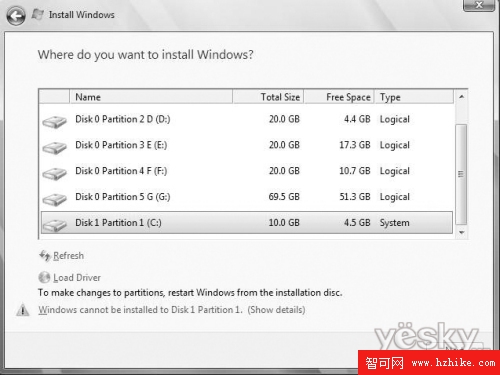
完成後獲得 D:\Win7.vhd。此時可選擇:
建議先保留原系統驗證無誤再格式化重配置。
以「Win7 VHD + XP 映像」為例:將 winxp.img 放 D 槽,進入 WinPE(Shift+F10 呼叫命令提示字元),按提供的命令文件格式化 C 槽、複製必要檔案。再用 bcdtool 配置:
device 與 osdevice 指向掛載 VHD 的盤符(如 P:),描述設為 Windows 7 VHDBoot XP,確保 C 槽有 grldr.mbr、menu.lst、geldr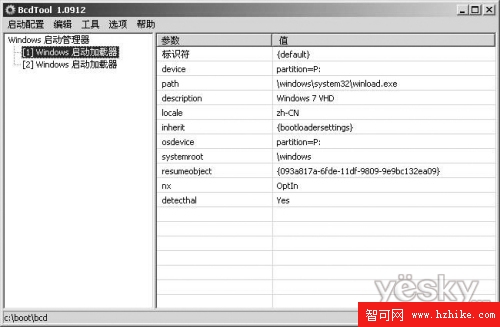
重開機即可在多重啟動選單選擇 Windows 7 VHD 或 Boot XP,大功告成!