電腦按下電源鍵沒反應、亮燈不開機、開機黑屏、報警聲響個不停……開機故障千奇百怪,核心多為硬體接觸不良、供電異常、記憶體/顯卡鬆動、BIOS 設定錯誤。本文彙整 6 類最典型案例,附圖文診斷邏輯與修復步驟,助你快速定位問題。

電腦開不了機常見故障分類
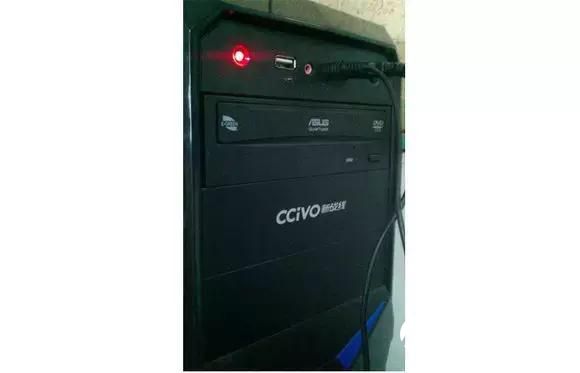
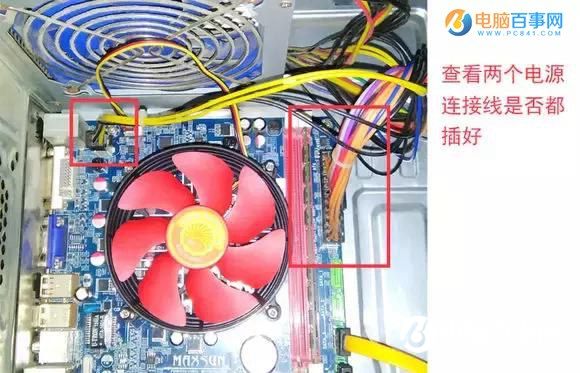
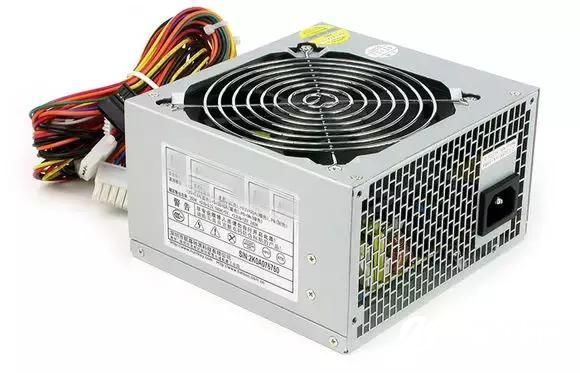
檢查順序:電源線→插座→機箱開關線→ATX 電源 24pin 插座→換測電源。案例最終換電源解決,多見於舊機電源壽命到期或新機接線未插緊。
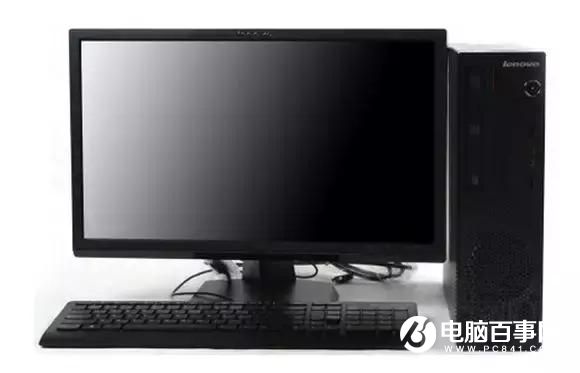
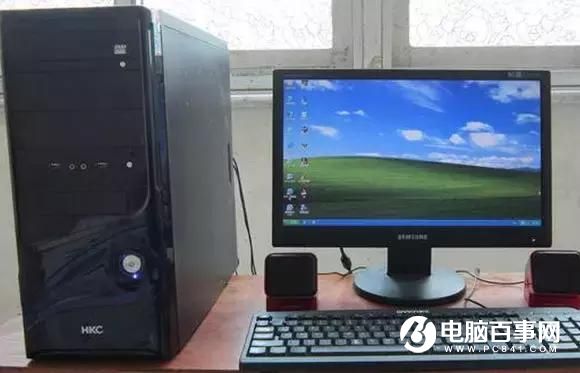
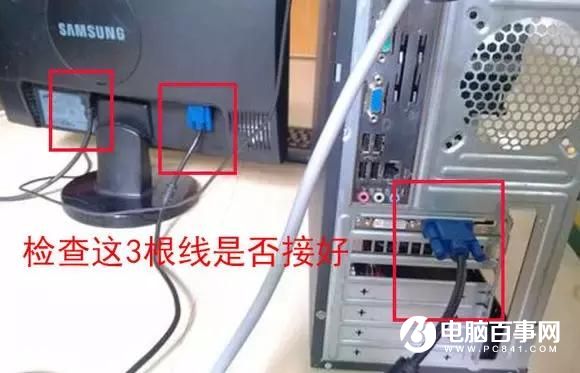
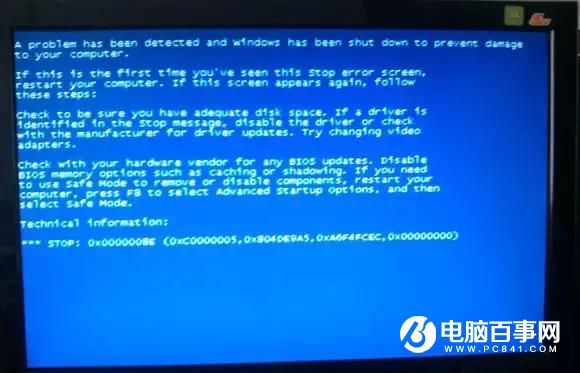
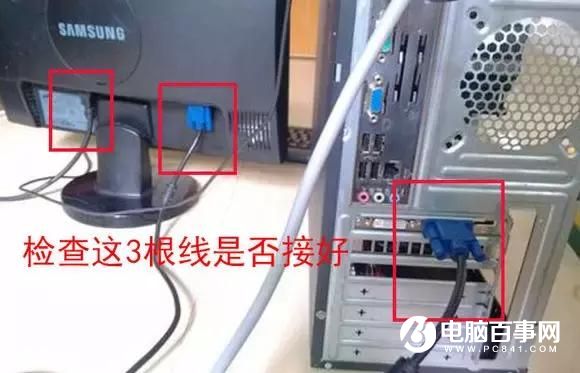
檢查:訊號線→記憶體/顯卡金手指氧化/鬆動→替換法測試記憶體/顯卡。案例換記憶體排除。
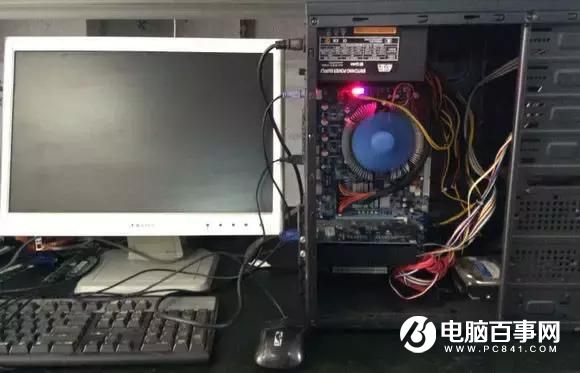
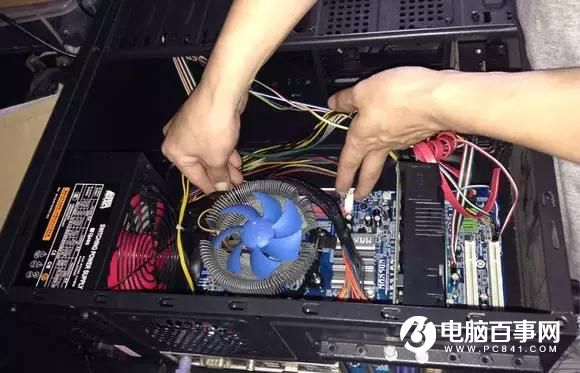
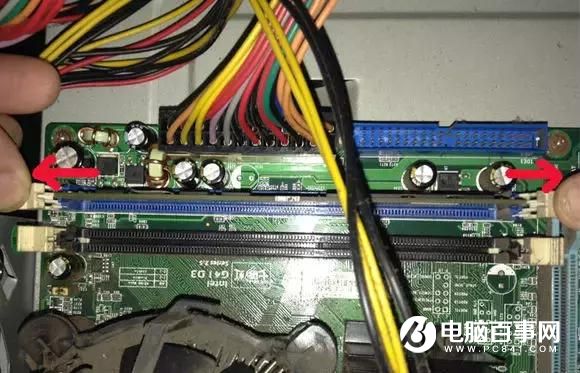
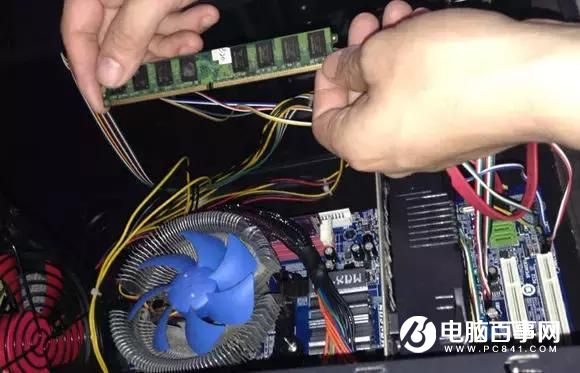
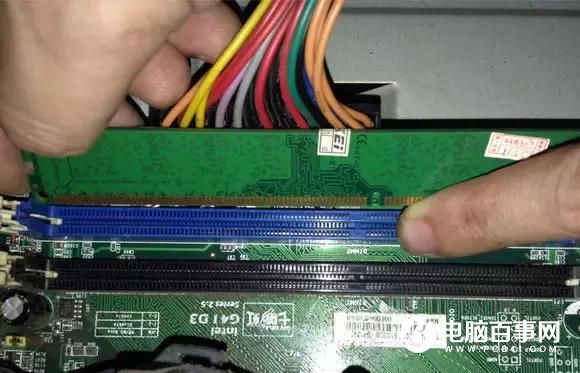
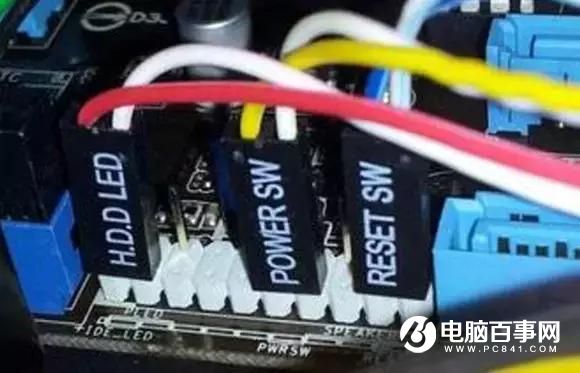
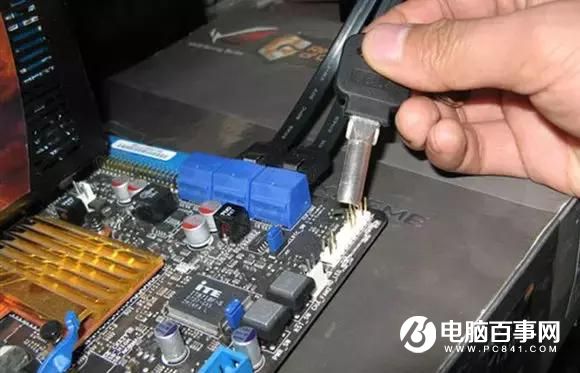
現象:按下電源鍵,風扇轉瞬間又停。診斷:拔除機箱開關/重開機線,用螺絲起子短接主板 PW-ON 腳位 → 正常開機 → 證實機箱開關彈簧疲軟,修復開關解決。
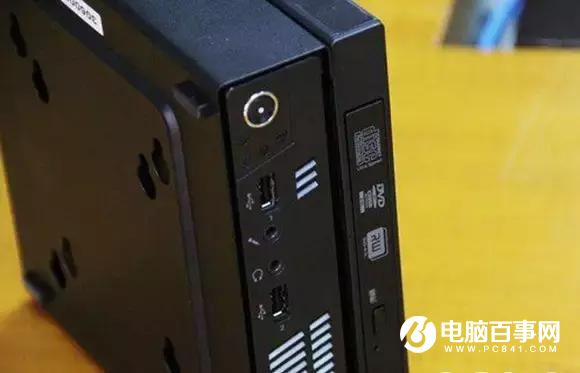
Award BIOS,一長九短 = FLASH RAM/EPROM 錯誤(BIOS 程式損壞)。主板跳線放電還原 BIOS 預設值 → 排除。
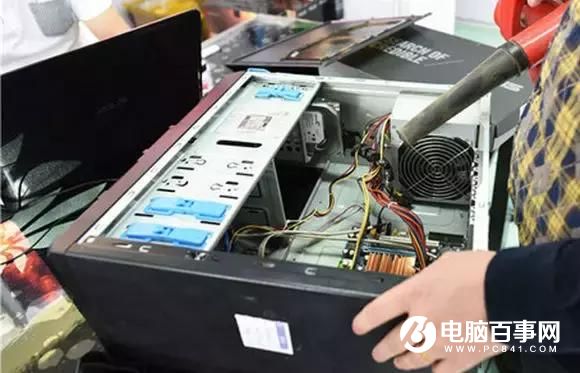
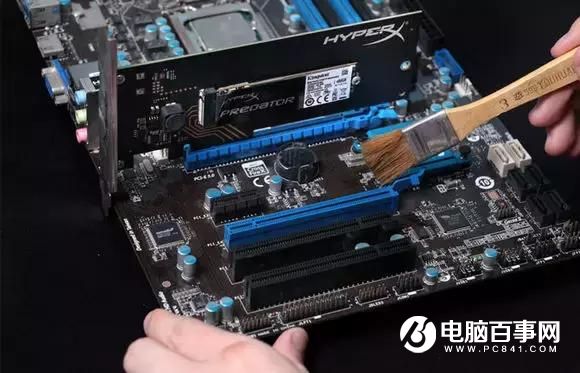
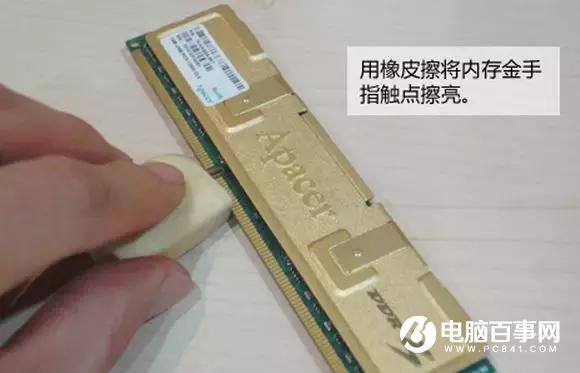
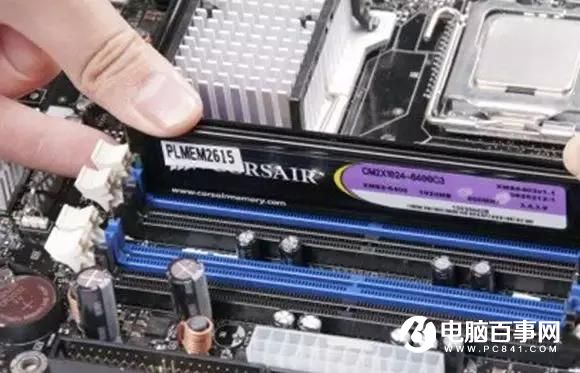
AMI BIOS。拔記憶體 → 橡皮擦金手指 → 重插緊 → 排除。清潔前務必斷電、消除靜電,清潔後逐一確認卡座嵌緊。
最小系統法排除硬碟/光驅 → 替換法測顯卡正常 → 發現原顯卡 6/8pin 輔助供電未接 → 插上供電線解決。
筆電開機故障請參考專文「筆記本開不了機的原因與解決辦法」。