桌機放樓上、路由器在客廳,不想拉長網線?幾百元買支 USB 無線網卡即可解決。難點在驅動安裝(桌機本身無法上網下載驅動),本文實測分享完整解決流程。
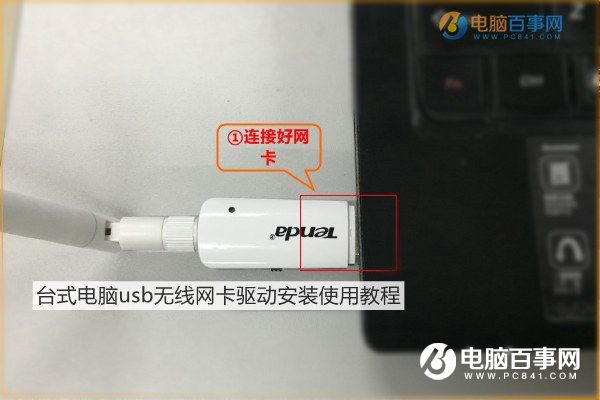
硬體安裝
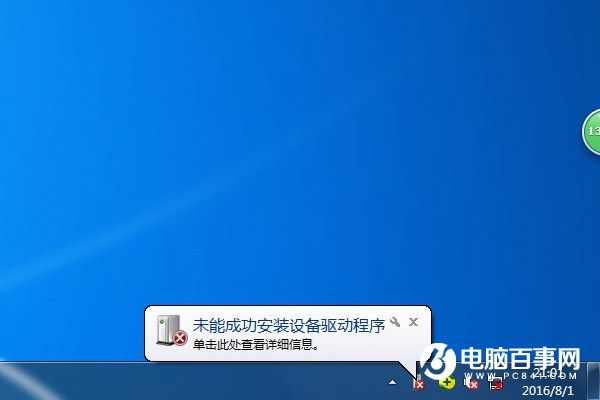
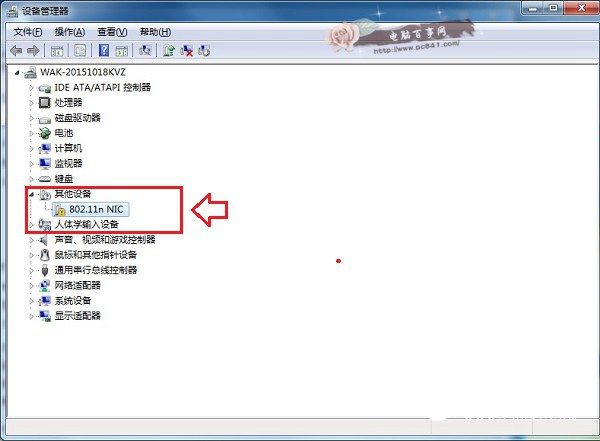
將 USB 無線網卡插入機箱背面 USB 埠(供電較穩定),系統提示「未能成功安裝裝置驅動程式」,裝置管理器出現黃色驚嘆號,代表硬體已識別、僅缺驅動。
驅動取得兩大法(擇一)
- 有線暫連:桌機暫時搬到路由器旁插網線 → 上網下載對應型號驅動 → 安裝 → 搬回原位。
- 跨裝置傳輸:用筆電/手機下載驅動 → 存入 USB 隨身碟 → 插回桌機安裝。
實測安裝流程(以騰達 U1 為例)
- 瀏覽器開啟廠商驅動下載頁 → 選對應型號下載。
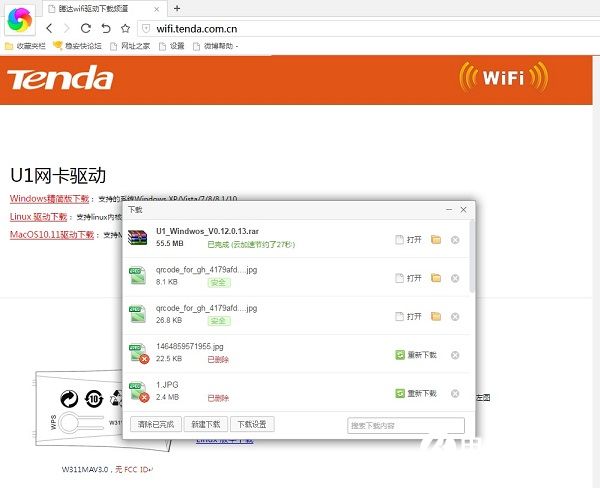
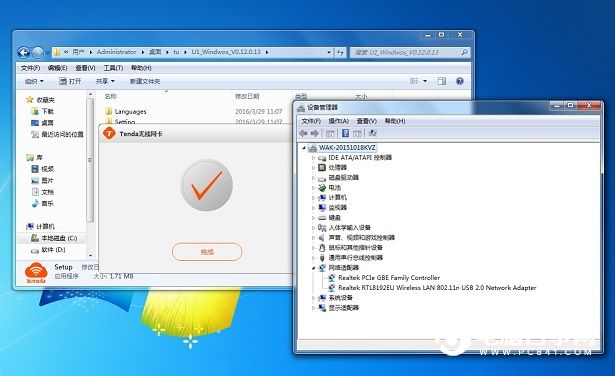
- 解壓縮 → 執行
setup.exe 安裝。
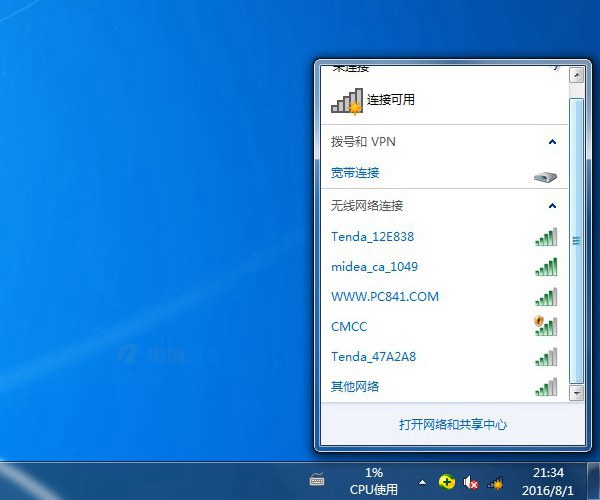
- 依提示完成 → 系統匣出現無線網路圖示。
- 點擊圖示掃描 WiFi → 輸入密碼連線 → 桌機正式脫線上網。
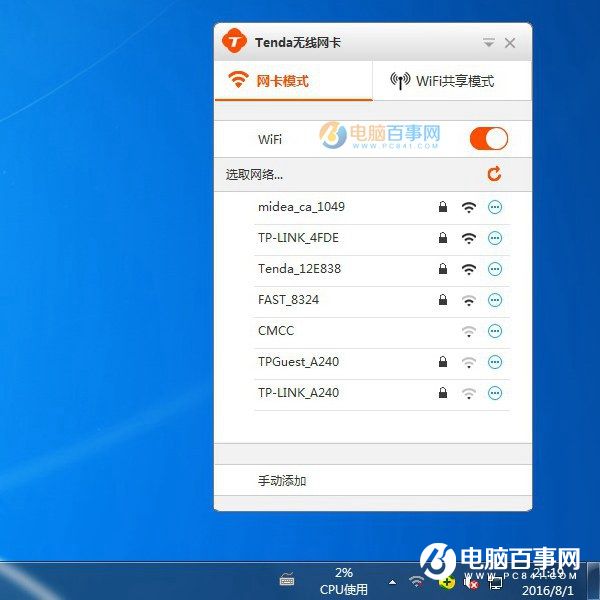
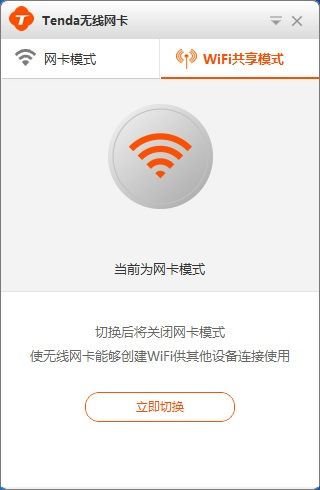
騰達 U1 提供網卡與 WiFi 熱點分享模式
USB 無線網卡安裝完成示意
進階技巧
- 不知下載哪支驅動?插網線後用「驅動精靈」等工具線上自動匹配最適驅動。
- 筆電內建無線網卡壞了、舊筆電無 WiFi,同樣適用此法拯救。
核心關鍵:先解決「無網下載驅動」的雞生蛋蛋生雞問題,其餘皆順理成章。