「WiFi 連得上但上不了網」是家庭網路最常見故障。本文從路由器、光猫、寬帶、網線、終端設備五大面向,提供循序漸進的排查邏輯與對應解法,新手也能獨立搞定。

故障四大類
- 網路設備故障(光猫、路由器、交換器)
- 寬帶故障(欠費、維護、線路問題)
- 網線故障(斷線、水晶頭鬆動、雷擊損壞)
- 終端設備故障(電腦/手機網卡、驅動、系統中毒)
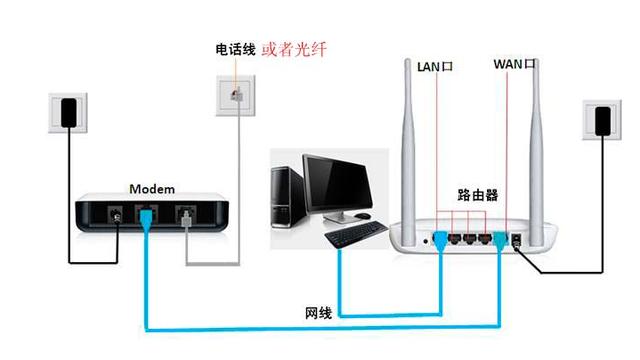
路由器設備連接示意圖
核心觀念:WiFi 連得上 ≠ 能上網
手機/筆電連上 WiFi 只代表與路由器「關聯成功」,不代表路由器已成功撥號上網。路由器死機、WAN 口故障、寬帶異常皆會導致此現象。
排查優先順序與步驟
- 重啟路由器:拔電 10 秒再插上。最常見因散熱差導致死機,重啟即解。頻繁死機建議換機。
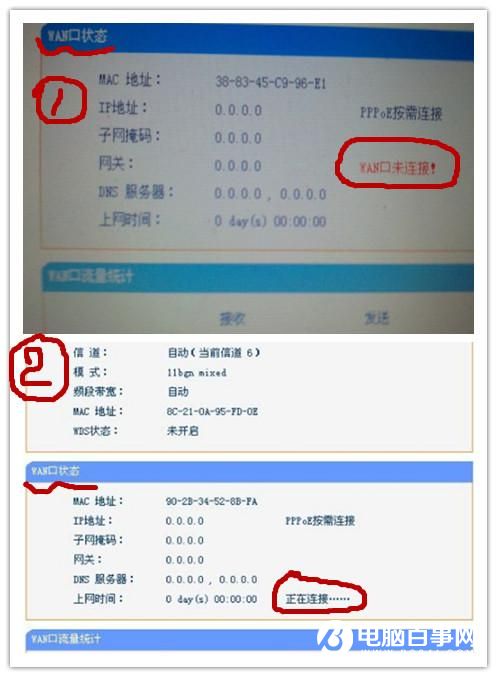
- 進路由器管理介面看 WAN 狀態:
- 顯示「WAN 口未連接」→ 檢查光猫到路由器網線、或 WAN 口損壞(雷擊高發)。
- 顯示「正在連接...」→ 重輸帳號密碼,仍失敗則疑光猫故障、寬帶維護或欠費。
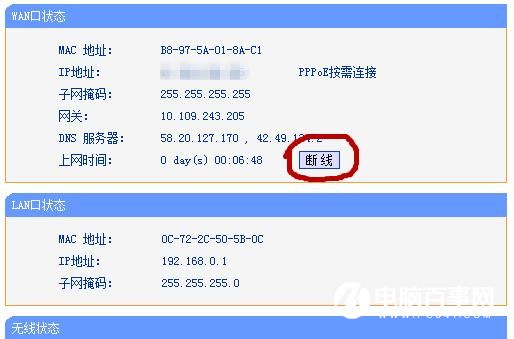
- 顯示已取得 IP/DNS/Gateway → 路由器與寬帶正常,問題在終端設備。
- 電腦上不了網、手機能上 → 電腦網卡/驅動/系統問題。
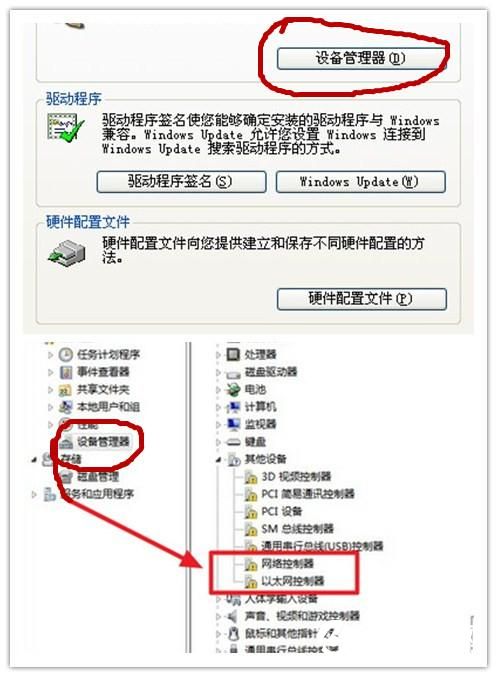
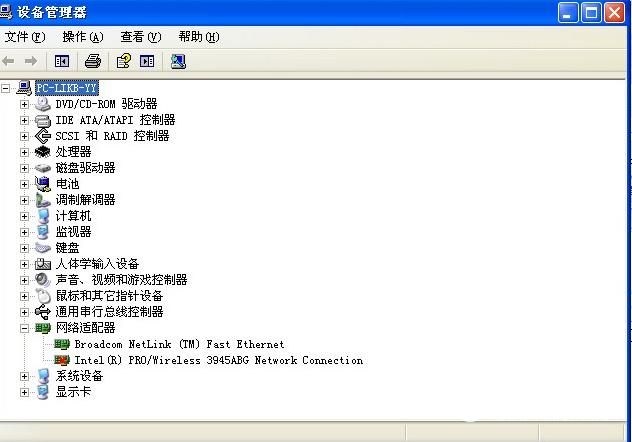
• 裝置管理器看網卡有無黃色驚嘆號(驅動異常)或紅叉(被停用) → 重裝驅動/啟用裝置。
• 重灌系統仍不行 → 網卡硬體故障,換網卡。
- 電腦能上、手機不能 → 手機端問題。
• iPhone 改密碼後無法重連同 SSID → 必須改 SSID 重連。
• 改 SSID/密碼仍不行 → 手機無線網卡硬體故障。
依此邏輯逐層排除,多數家庭網路故障可在 10 分鐘內定位解決。