Windows XP Windows 7 Windows 2003 Windows Vista Windows 綜合教學 Linux 系統教學
Windows 10 Windows 8 Windows 2008 Windows NT Windows Server 電腦軟體教學

Win7 工作排程器建立排程任務完整教學:自動關機、提醒、執行程式

編輯:Win7 系統基礎知識

Win7 內建「工作排程器」可依時間、事件觸發執行指令碼、程式、傳送郵件、顯示訊息。預設「Task Scheduler」服務已啟動。以下為建立基本任務與進階任務的完整圖文流程。

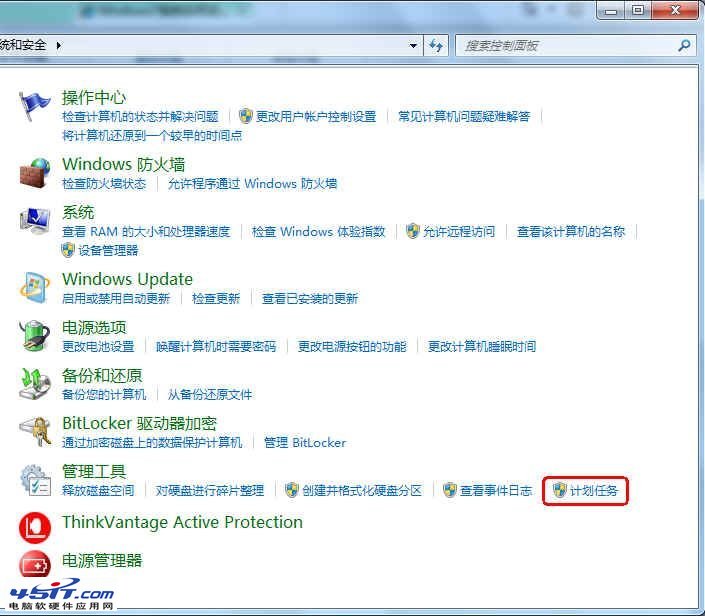
開啟工作排程器

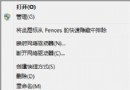
控制台 → 系統和安全性 → 管理工具 → 工作排程器。

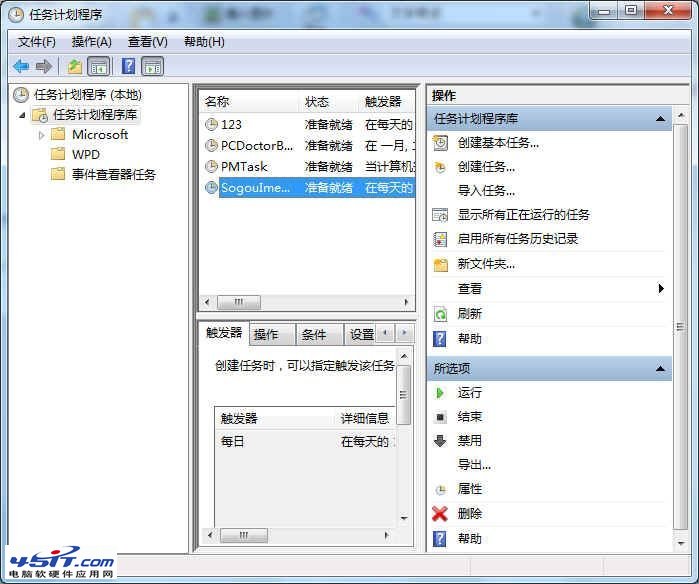
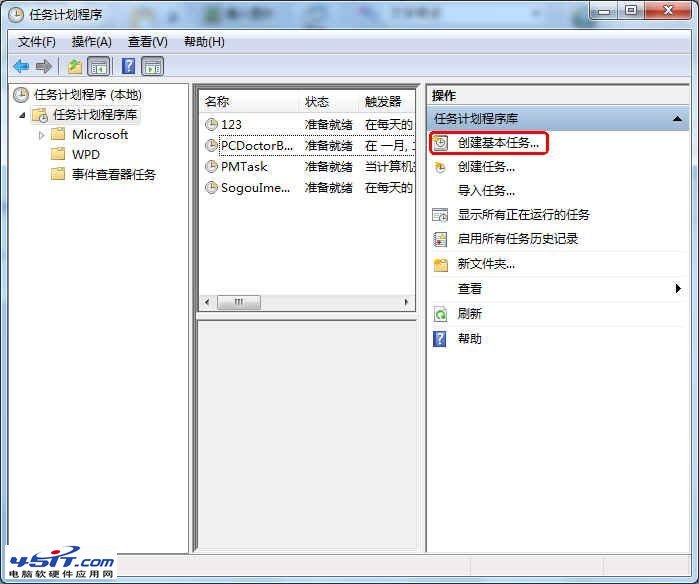
工作排程器主介面

任務計劃庫

建立基本任務(嚮導模式)

  1. 右側動作區點選「建立基本任務」。
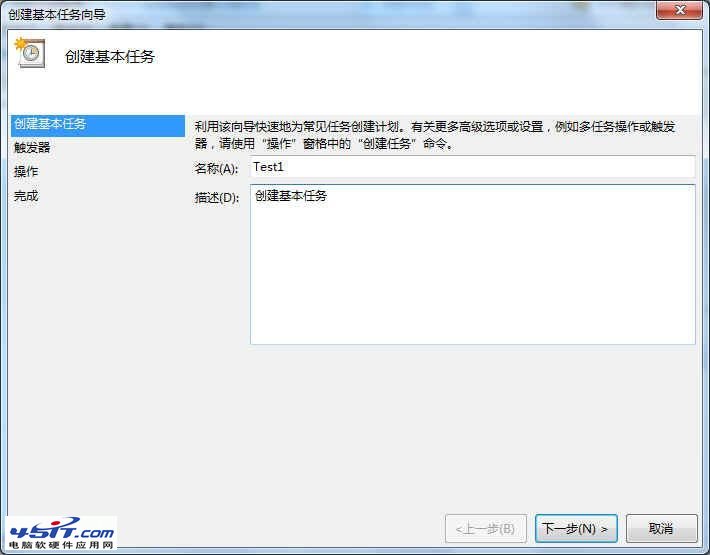
  2. 輸入名稱、描述 → 下一步。
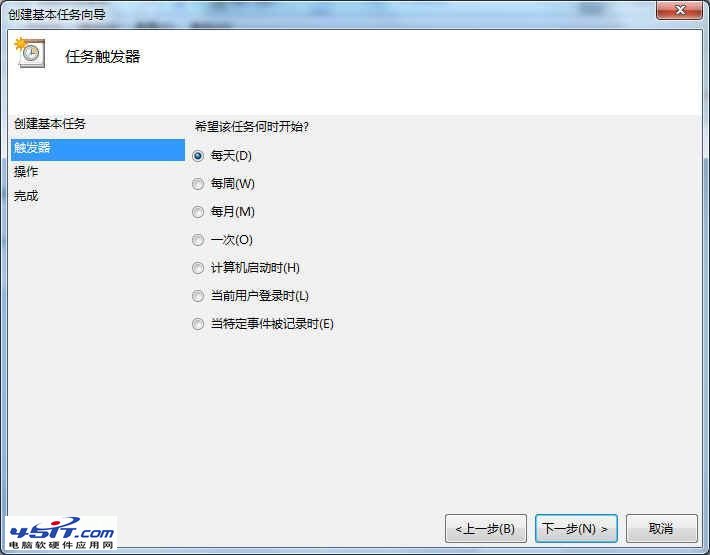
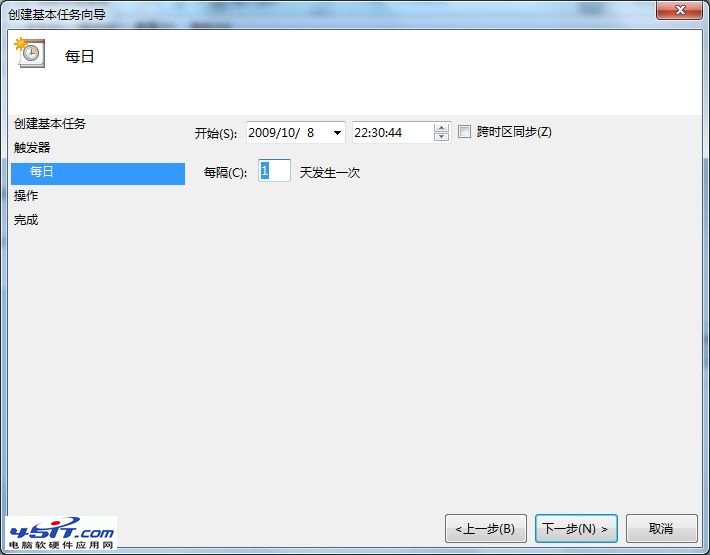
  3. 觸發條件:每日、每週、每月、一次、電腦啟動、登入時、特定事件記錄等。設定具體時間。
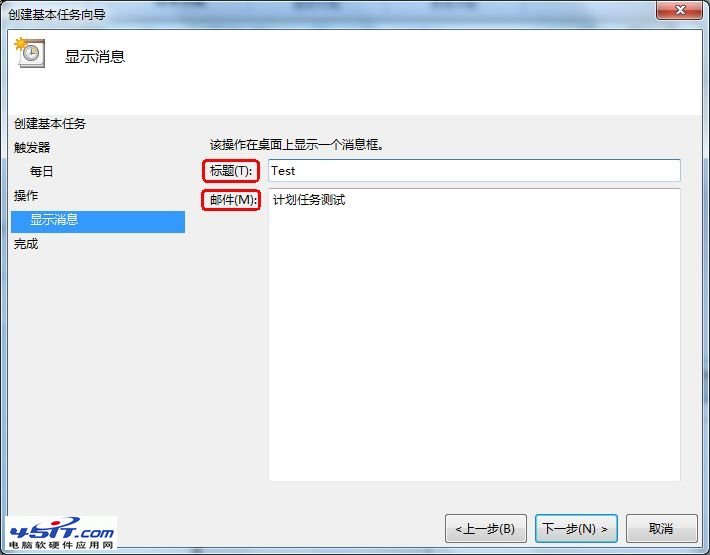
  4. 動作:選「啟動程式」(如 shutdown.exe -s -t 0 實現自動關機)、傳送電子郵件、顯示訊息。按需填寫參數。
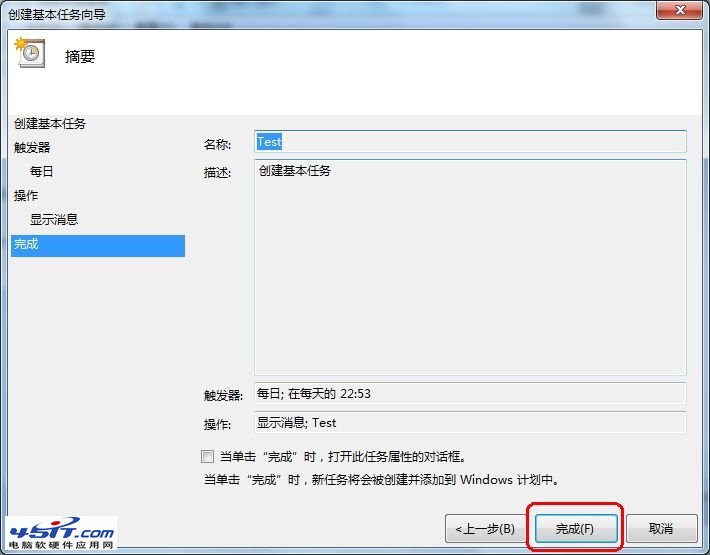
  5. 完成嚮導。

建立基本任務

任務名稱描述

觸發條件設定

每日觸發時間

動作選擇啟動程式

完成建立

建立進階任務(完整控制)

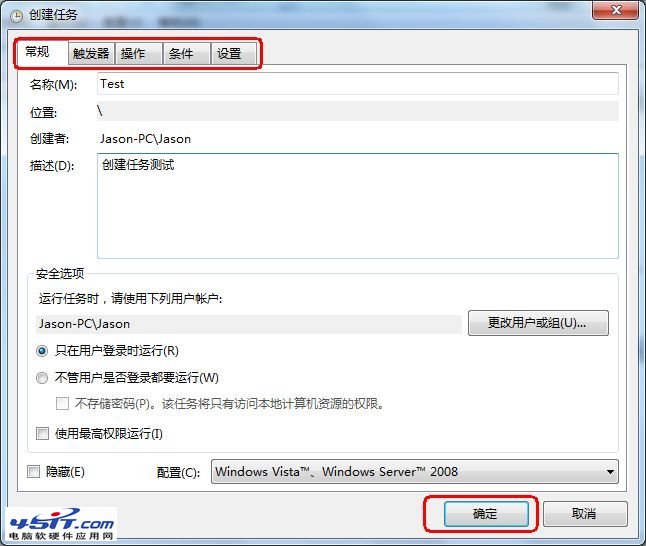
選擇「建立任務」,可詳細設定「一般」、「觸發條件」、「動作」、「條件」、「設定」五個索引標籤,支援多重觸發、條件判斷(如僅在網路可用時執行)、失敗重試等進階選項。
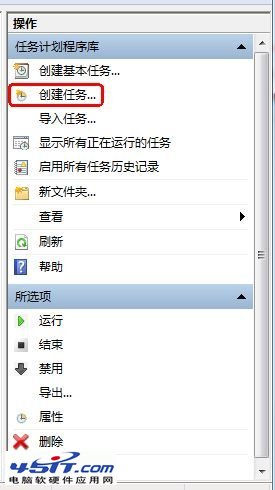
建立任務進階設定

進階任務索引標籤

善用工作排程器,可自動化備份、清理、關機、提醒等重複性工作,提升效率。
Copyright © Windows教程網 All Rights Reserved