Windows XP Windows 7 Windows 2003 Windows Vista Windows 綜合教學 Linux 系統教學
Windows 10 Windows 8 Windows 2008 Windows NT Windows Server 電腦軟體教學

Win7 瀏覽網頁緩慢?磁碟清理/碎片整理 + 登錄表 TTL 優化雙管齊下

編輯:Win7 系統基礎知識

Windows 7 使用一段時間後,瀏覽器開啟網頁明顯變慢。除網路頻寬、DNS、擴充套件外,**系統層面的磁碟碎片、暫存檔堆積、TCP/IP TTL 預設值不當** 為常見主因。提供兩套系統級優化方案。


方案一:磁碟維護三部曲 (基礎、必做)

  1. 磁碟清理:
    「電腦」→ 右鍵系統碟 (C:) → 「內容」→ 「磁碟清理」 → 全勾選 (含「系統檔案清理」) → 確定。
    磁碟清理選項
    系統檔案清理
  2. 瀏覽器快取清理 (以 IE 為例,其他瀏覽器同理):
    IE → 齒輪圖示 → 「網際網路選項」→ 「一般」→ 「刪除」→ 全勾選 (暫存檔、Cookie、歷史記錄、表單資料、密碼) → 刪除。
    IE刪除瀏覽記錄
  3. 磁碟碎片整理:
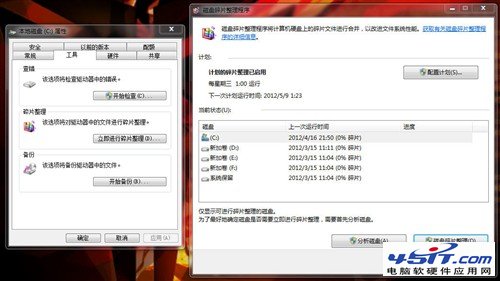
    「電腦」→ 右鍵 C: → 「內容」→ 「工具」→ 「立即碎片整理」→ 「碎片整理磁碟」。
    碎片整理
    碎片整理進行中
    分析報告
    整理完成

※ **SSD 固態硬碟勿執行碎片整理** (無機械搜尋時間、整理反增寫入磨損),Win7 會自動偵測 SSD 僅發送 TRIM 指令。

方案二:登錄表優化 TCP/IP TTL (進階、針對高延遲/丟包)

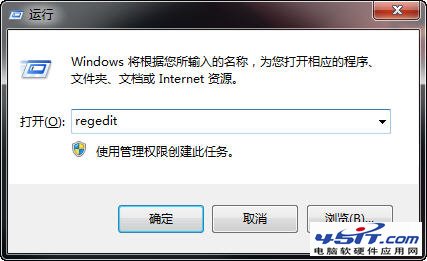
  1. Win+R → regedit
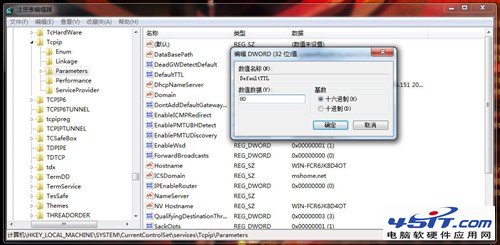
  2. 定位:HKEY_LOCAL_MACHINE\SYSTEM\CurrentControlSet\Services\Tcpip\Parameters
  3. 找到 DefaultTTL (DWORD),若不存在 → 新建 DWORD (32-bit) 命名 DefaultTTL。
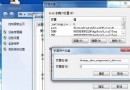
  4. 修改數值:**`80`** (十六進位 `0x50`,預設為 `128` / `0x80`)。
    修改DefaultTTL
  5. 重新開機生效。

原理解析:為何 TTL=80 可能改善網速?

  • **TTL (Time To Live)**:封包經過路由器每跳遞減 1,歸零即丟棄。預設 128 足應付全球路由 (通常 < 30 跳)。
  • **降低至 80** 的潛在效益:
    ① 縮短封包在迴路/黑洞路由中存活時間,減少頻寬浪費
    ② 迫使路由器較早回傳 ICMP Time Exceeded,加速路徑發現 (類似 traceroute)
    ③ 某些舊式網路設備 (NAT、防火牆) 對高 TTL 處理較慢,降低後相容性較好
  • ⚠️ **風險**:跨骨幹網路、VPN、多層 NAT 環境下,TTL 80 可能導致合法封包被提前丟棄,**建議先測試再決定是否保留**。
  • 補充:現代瀏覽器優化 (效果通常更顯著)

    • 🧹 定期清理瀏覽器快取 / 使用「無痕模式」測試排除擴充套件干擾
    • 🚫 停用/移除不必要擴充套件 (特別是廣告攔截器、視訊下載器等注入內容腳本者)
    • 🌐 變更 DNS:1.1.1.1 (Cloudflare) / 8.8.8.8 (Google) / 114.114.114.114 (國內) → 減少 DNS 解析延遲
    • ⚡ 啟用 HTTP/2、TLS 1.3、QUIC (瀏覽器旗標 `chrome://flags/#enable-quic`)
    • 🧠 記憶體不足時關閉分頁 / 使用「分頁暫停」擴充套件 (The Great Suspender 等)

    磁碟維護為基礎保養,TTL 優化為進階嘗試,**現代瀏覽器端優化通常效果最直接**。三層次疊加,讓 Win7 上網體驗煥然一新!

Copyright © Windows教程網 All Rights Reserved