Windows 7 瀏覽圖片/影片時縮圖顯示錯亂、空白、錯位,十之八九是縮圖快取檔案損毀。提供兩種重建快取方法,擇一即可。
方法一:磁碟清理工具 (圖形介面、最安全)
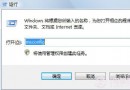
- 搜尋「磁碟清理」或執行
cleanmgr。
- 選擇系統盤 (通常 C:)。
- 在「要刪除的檔案」清單中勾選**「縮圖」** → 確定刪除。
- 完成後重新開啟資料夾,縮圖自動重新產生並恢復正常。
方法二:手動刪除 thumbcache 資料庫 (徹底、快速)
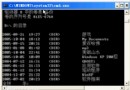
- 資源管理員地址列輸入:
%USERPROFILE%\AppData\Local\Microsoft\Windows\Explorer → Enter。
- 刪除以下四個檔案 (若存在):
thumbcache_32.db
thumbcache_96.db
thumbcache_256.db
thumbcache_1024.db
(數字對應縮圖尺寸 32x32、96x96、256x256、1024x1024 像素)
- 刪除後立即重新整理資料夾 (F5),縮圖即時重建恢復正常。
原理說明
- Windows 將已生成的縮圖儲存於上述資料庫,加速二次瀏覽。
- 快取損毀 (系統崩潰、磁碟錯誤、第三方清理工具誤刪) 導致顯示異常。
- 刪除快取強制系統重新讀取原檔生成縮圖,徹底修復。
預防建議
- 避免使用激進的「一鍵清理」工具清除系統快取。
- 定期手動執行方法一 (磁碟清理 → 縮圖) 維護快取健康。
- 大量圖片資料夾建議啟用「永遠顯示圖示、從不顯示縮圖」 (資料夾選項 → 檢視) 以減少快取壓力。