外勤/野外作業環境無固定網路,單張 3G 上網卡配合 Windows 7 筆電內建無線網卡,即可建立 Wi-Fi 熱點分享給團隊多台裝置,零額外硬體成本。
主機端設定 (持有 3G 上網卡的筆電)
- 安裝 3G 上網卡驅動與撥號程式,撥號成功上網。
- 開啟無線網卡開關 (軟體/硬體皆開啟)。
- 控制台 → 網路和網際網路 → 網路和共用中心 → 「設定新的連線或網路」。
- 選「設定無線臨時 (電腦到電腦) 網路」→ 下一步。
- 設定網路名稱 (SSID,如
Outdoor_Team)、安全性類型選 **WEP** (相容 XP/舊裝置)、輸入密碼 → 下一步。
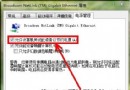
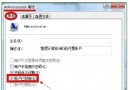
- **關鍵步驟:勾選「啟用網際網路連線共享」**。此時無線網卡建立虛擬 AP,橋接 3G 連線。
- 網路連線視窗中會出現「等待使用者」狀態的新無線連線。
客戶端設定 (團隊其他筆電/手機/平板)
- 掃描 Wi-Fi → 連線
Outdoor_Team → 輸入密碼 → 即可透過主機筆電共享 3G 上網。
- XP 裝置需確認無線網卡支援 Ad-hoc (臨時) 模式與 WEP 加密。
流量節省策略 (3G 費用昂貴,共用更需節制)
- 郵件僅收標題,大附件/群發郵件由一人下載後本地分享。
- 減少使用 MSN (後台流量遠大於 QQ/微信)。
- 瀏覽器關閉圖片顯示、停用聲音/Flash/自動播放影片。
- 暫停 Windows Update、防毒軟體病毒碼更新、雲端同步服務。
- 使用流量監控軟體 (如 NetWorx) 即時掌握用量。
注意事項
- 主機筆電需持續開機、不休眠、不關蓋。
- 3G 訊號品質直接影響全體體驗,建議選擇訊號佳位置放置主機。
- 長時間分享發熱大,注意散熱。
- Windows 7 內建虛擬 Wi-Fi (VirtualWiFi) 技術,單實體無線網卡同時維持基礎架構模式 (連 AP) 與臨時模式 (發 AP),但此處僅用臨時模式。
一張 3G 卡、一台筆電、幾分鐘設定,即刻為團隊帶來行動辦公網路,Windows 7 網際網路連線共享功能實用且免費。