四、USB 隨身碟安裝法——最推薦的現代安裝方式
優勢分析
- 跨架構安裝: 32 位元環境可安裝 64 位元 Win 7,反之亦然,突破同架構限制
- 救援隨身碟: 系統損壞無法開機時,USB 即為啟動修復媒體
- 一次製作、多重使用: 更新 ISO 只需覆蓋檔案,支援讀卡機、行動硬碟(速度更快)
- 雙系統/乾淨安裝皆宜: 安裝時選擇分區並格式化即為單系統,保留舊分區則為多重開機
- 相容性最佳: 只要主機板支援 USB 開機,成功率接近光碟安裝
製作步驟(Vista/Win 7/Server 2008 環境)
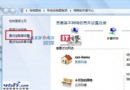
- 格式化並設為作用中: 「電腦」→ 右鍵「管理」→「磁碟管理」→ 右鍵 USB 分區 →「格式化」(NTFS/FAT32)→ 右鍵「設為作用中分區」
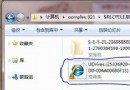
- 解壓縮 ISO: 用 WinRAR/7-Zip 直接解壓至 USB 根目錄,或掛載虛擬光碟後複製全部內容
- 設定 BIOS 開機順序: 舊機種選 USB-HDD,新機種在 Boot Priority 選 USB 裝置,存檔重啟
- 依畫面指示安裝
小容量 USB 替代方案
僅複製開機關鍵檔案(BOOTMGR、BOOT、EFI 資料夾、SOURCES\BOOT.WIM,約 200MB)至 USB,其餘安裝檔放在硬碟其他分區。USB 開機進入修復模式 → 命令提示字元 → 執行硬碟上 SETUP.EXE 安裝。
缺點
- 需備一支 USB/行動硬碟(現今幾乎人手一支)
- 極少數舊主機板不支援 USB 開機
五、軟體引導安裝法(Nt6HddInstaller 等工具)
適用場景
無光碟機、無 USB 開機支援、欲在現有系統下直接安裝至其他分區。
操作流程
- 虛擬光碟掛載 ISO,或 WinRAR 解壓至非系統分區根目錄(非資料夾)
- 下載並執行引導工具,依舊系統環境選模式 1 或 2
- 重啟選擇工具新增的開機選單,自動進入安裝介面
缺點與風險
- 需第三方工具,特定啟動環境可能失敗
- 移除多重開機選單建議在原系統執行工具解除安裝
六、VHD 虛擬硬碟安裝法(進階玩家)
核心概念
Win 7/Server 2008 核心原生支援 .vhd 開機。將預先配置好的 VHD 複製到目標機器,修改 BCD 引導項目即可直接從 VHD 啟動系統。
優勢
- 系統封裝為單一檔案,備份/還原/遷移極簡單
- 不動實體分區,多系統共存零風險
- 差異 VHD 技術可快速建立測試環境
適用對象
測試人員、開發者、需頻繁重灌/切換環境的進階使用者。操作較抽象,建議參考微軟官方文件或專業教學。
總結:如何選擇?
| 方法 | 適用對象 | 速度 | 跨架構 | 乾淨安裝 | 備註 |
|---|
| 光碟 | 無 USB 開機支援的舊機 | 慢 | ✓ | ✓ | 最傳統、最相容 |
| 虛擬光碟 | 多系統、懶人 | 快 | ✗ | ✗ | 無法格式化系統碟 |
| 硬碟安裝(簡易) | 多系統 | 快 | ✗ | ✗ | 同虛擬光碟限制 |
| 硬碟安裝(經典) | 乾淨安裝、無 USB | 快 | ✗ | ✓ | 需進修復模式刪檔 |
| USB 安裝 | 多數現代電腦 | 最快 | ✓ | ✓ | 首選推薦 |
| 軟體引導 | 特殊環境 | 中 | ✓ | ✓ | 有相容性風險 |
| VHD 開機 | 進階/測試 | 快 | ✓ | ✓ | 技術門檻較高 |
只要電腦支援 USB 開機,USB 安裝法是綜合勝出者:速度最快、支援跨架構、可作救援碟、製作最簡單。手邊沒 USB 再考慮其他方案。