安裝前準備
- 備份重要資料、驅動程式、授權序號
- 準備應急啟動碟(USB/DVD)以防安裝失敗無法開機
- 確認硬體相容性(CPU 支援 PAE/NX/SSE2、1GB+ 記憶體、16GB+ 磁碟空間)
一、光碟安裝法——最經典、相容性最佳
優點
- 不受現有系統限制,可安裝任意 32/64 位元版本
- 可選擇升級安裝或全新安裝(格式化分區)
- 安裝過程最直觀,適合新手
步驟
- 下載官方 ISO,燒錄光碟(或略過若已有光碟)
- 進 BIOS 設定光碟機優先開機(通常 Del/F2/F1 進入)
- 放入光碟重啟,依嚮導選擇語言、授權條款、安裝類型(自訂/升級)、目標分區(可格式化)
缺點
測試版本頻繁更新時燒錄光碟浪費資源、不環保;僅建議無法使用其他方法時採用。
二、虛擬光碟安裝法——最簡單但限制最多
優點
- 無需燒錄,雙擊 ISO 掛載即可安裝
- 安裝速度快(硬碟讀取)
缺點(關鍵限制)
- 無法格式化系統分區 → 無法乾淨安裝,舊系統檔案殘留佔用空間
- 舊系統病毒/惡意程式可能感染新系統
- 32 位元系統無法安裝 64 位元 Win 7,反之亦然(Setup.exe 架構必須相容)
- 需有現有作業系統才能執行
適用場景
僅適合多重開機(安裝至新分區),不適合單系統重灌。
三、硬碟安裝法——分為簡易版與經典版
3-1 簡易硬碟安裝(同虛擬光碟限制)
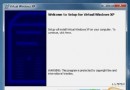
- 解壓 ISO 至非系統分區,執行
SETUP.EXE
- 限制同上:無法格式化系統碟、架構必須相容、殘留舊系統檔案
- 適用:多重開機
3-2 經典硬碟安裝(類 PE 開機原理,可乾淨安裝)
核心差異
將開機檔案複製到 C 槽,進入 WinRE(Windows 恢復環境)命令提示字元,刪除 C 槽舊系統檔案,再執行安裝程式。
XP/Server 2003 環境操作
- 解壓 ISO 至非系統分區(如 D:\Win7)
- 複製
BOOTMGR、BOOT、EFI 資料夾、SOURCES\BOOT.WIM 到 C 槽根目錄(BOOT.WIM 放 C:\SOURCES\)
- 管理員命令提示字元執行:
D:\Win7\BOOT\BOOTSECT.EXE /NT60 C:
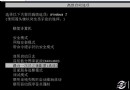
- 重啟 → 選擇「Windows 7」進入修復模式 → 命令提示字元 →
DEL C:\*.* /S /Q 刪除舊系統 → D:\Win7\SETUP.EXE 開始安裝
Vista/Win 7/Server 2008 環境操作
- 解壓 ISO 至非系統分區
- 重啟 → F8 進「修復電腦」→ 命令提示字元
- 刪除 C 槽內容 → 執行安裝目錄
SETUP.EXE
共同缺點
- 32/64 位元跨架構安裝失敗(Bootsect/Setup 架構不相容)
- 安裝中斷會導致無法開機,必備應急啟動碟
下篇預告
下一篇將介紹USB 安裝法(最推薦)、軟體引導安裝法、VHD 虛擬硬碟安裝法,並附上完整比較表助您選擇最適合的方案。