每次開機手動點擊「寬帶連線」撥號很麻煩?Win7 內建功能即可實現開機自動撥號 ADSL,無需第三方軟體。以下為完整圖文步驟。
設定流程
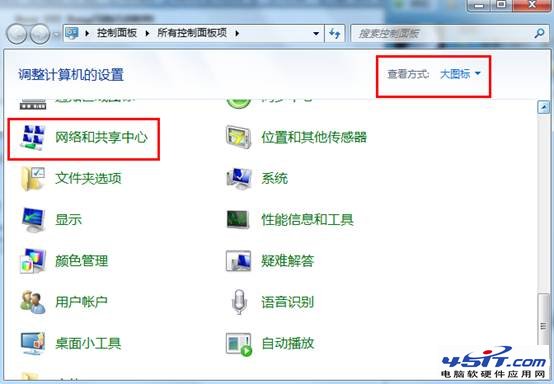
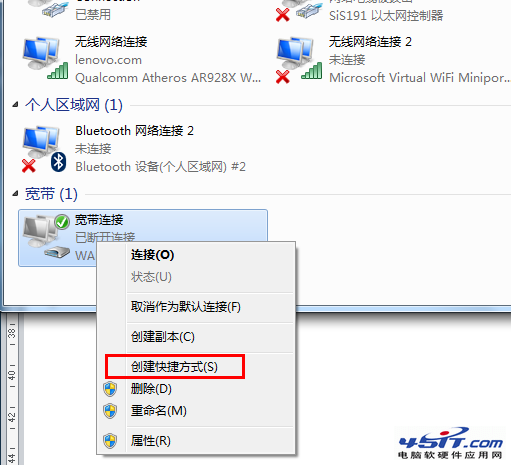
- 開啟網路連線:控制台 → 網路和網際網路 → 網路和共用中心 → 左側「變更介面卡設定」。
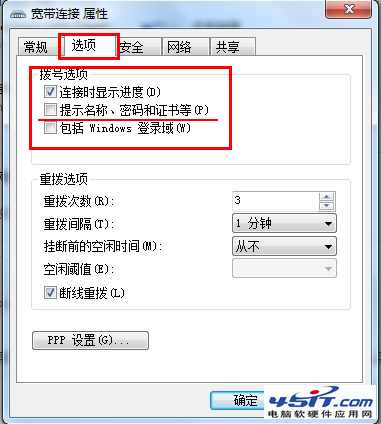
- 取消撥號提示:右鍵寬帶連線圖示 → 「內容」 → 「選項」索引標籤 → 取消勾選「提示名稱、密碼和憑證等」 → 確定。
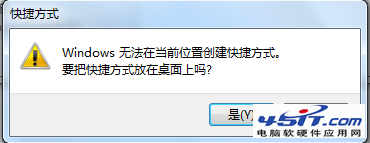
- 建立捷徑:右鍵寬帶連線 → 「建立捷徑」 → 系統提示無法在這裡建立,詢問是否放在桌面,選「是」。
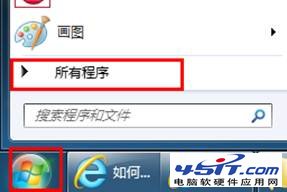
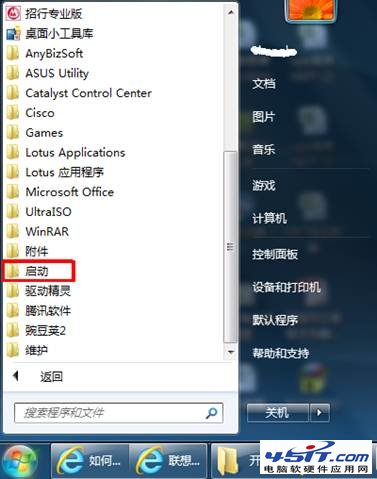
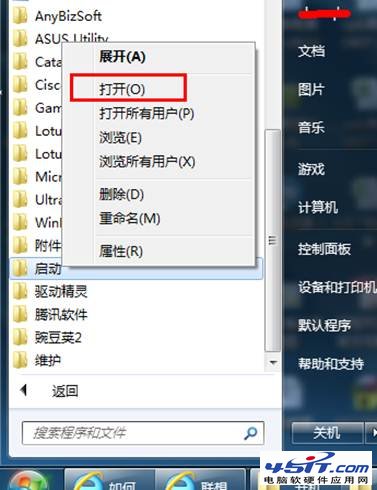
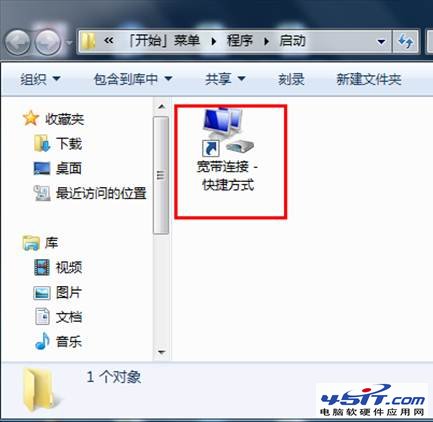
- 放入啟動資料夾:
開始 → 所有程式 → 右鍵「啟動」 → 「開啟」 → 將桌面上的寬帶連線捷徑剪下貼上(或複製後刪除桌面捷徑)。
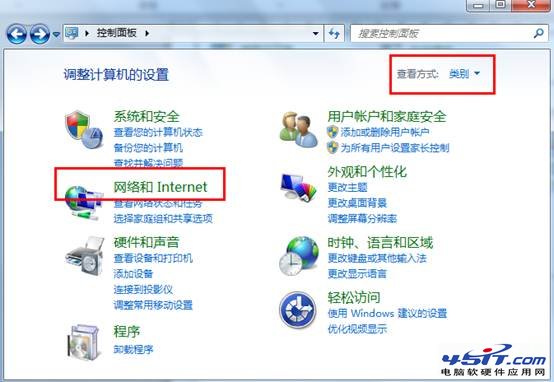
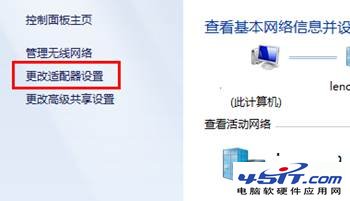
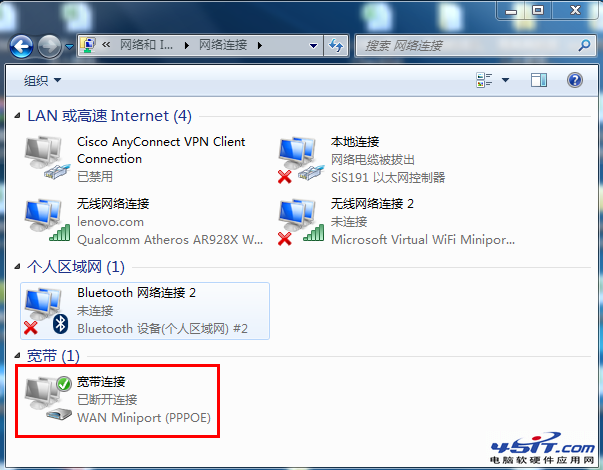
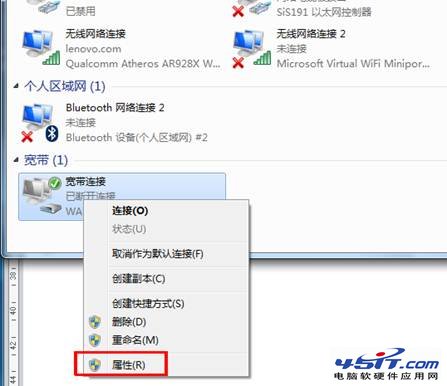
取消自動撥號
開始 → 所有程式 → 啟動 → 右鍵寬帶連線捷徑 → 「刪除」(僅移除捷徑,不影響原連線設定)。
關鍵點:必須先在連線內容取消「提示名稱、密碼...」,否則開機時仍會彈出對話框阻塞自動撥號。