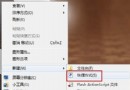
Windows 7 內建「便箋」取代傳統記事本,提供貼紙式記錄體驗,支援多筆記、顏色分類、桌面自由配置、工作列快速預覽,是辦公族的得力小幫手。
基本操作
- 啟動: 開始選單 → 所有程式 → 附屬應用程式 → 便箋。
- 新增便箋: 點擊視窗左上角 + 號。
- 調整大小: 滑鼠拖曳邊緣。
- 刪除: 滑鼠點選便箋內容區,右上角出現 × 按鈕,點擊刪除。
- 變更顏色: 便箋內容區右鍵 → 選擇藍、綠、粉紅、紫、白、黃六色。
進階技巧
- 桌面自由拖曳: 抓取便箋標題列可移至螢幕任意位置。
- 工作列快速顯示/隱藏: 單擊工作列便箋圖示 → 當前視窗上方浮現便箋;再點一下 → 還原原視窗。
- 工作列預覽所有便箋: 滑鼠停留工作列便箋圖示 → 出現縮圖預覽;滑鼠移入預覽區 → 瀏覽所有便箋內容;移出 → 自動還原。
善用便箋替代紙本便利貼,資訊不遺漏、桌面不凌亂,效率大增。