現象:讀卡機插上去「電腦」裡沒圖示
許多用戶從 XP 升級 Win 7 後發現:讀卡機插入電腦,「電腦」總覽完全看不到可移除儲存裝置圖示。裝置真的不見了嗎?
確認裝置已被系統偵測
- 右鍵「電腦」→「管理」→ 左側選「儲存體 → 磁碟管理」。
- 右側會列出所有磁碟,包含那顆在「電腦」消失的讀卡機(顯示為「磁碟 1 可移除」)。
- 這代表裝置已被系統正常識別,只是被 Windows 7 隱藏了。
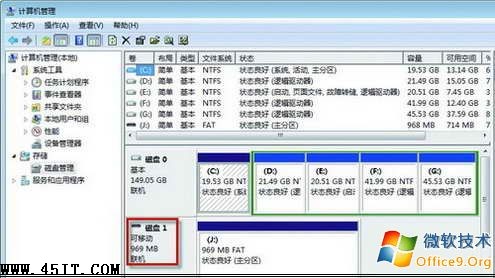
▲ 磁碟管理中可見讀卡機已被偵測
解決:取消隱藏空磁碟機選項
1. 開啟「資源管理器」→ 「組織」→ 「資料夾及搜尋選項」。
2. 切換到「檢視」標籤。
3. 在「進階設定」中,取消勾選以下任一項:
- 隱藏電腦資料夾中的空磁碟機
- 不顯示隱藏的檔案、資料夾或磁碟機
4. 按「確定」,消失的磁碟代號即刻回歸「電腦」視窗。
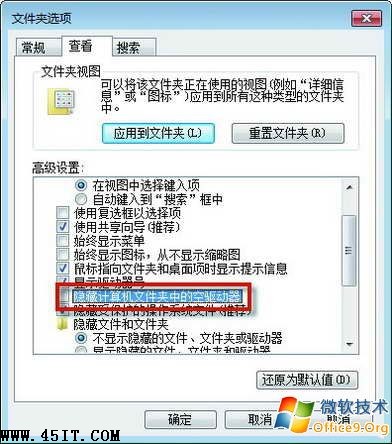
▲ 取消勾選「隱藏空磁碟機」即可恢復顯示
小結
Win 7 預設隱藏無媒體的可移除磁碟機,只要調整資料夾選項即可找回。此法同樣適用於外接硬碟、USB 隨身碟等裝置在「電腦」不顯示的情況。