Build 7048 起支援從系統層面移除 IE8
Windows 7 Build 7048 引入新機制,允許使用者透過「開啟或關閉 Windows 功能」徹底移除 Internet Explorer 8,而非單純隱藏圖示。移除後,iexplore.exe 將被刪除,無法透過一般方式啟動,但系統資料夾結構保留。
操作步驟
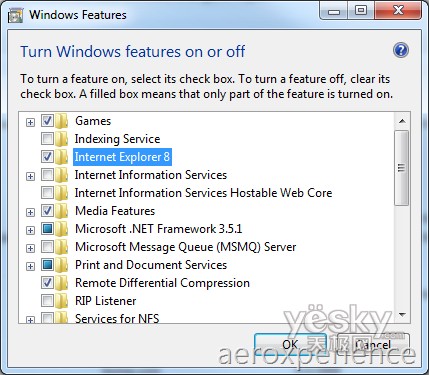
- 控制台 → 程式集 → 開啟或關閉 Windows 功能(需 UAC 提權)。
- 等待功能清單載入完成。
- 在清單中找到 Internet Explorer 8,取消勾選。
- 按「確定」,系統提示重新開機。
- 重開機後,系統進行組態設定,再次自動重新開機。
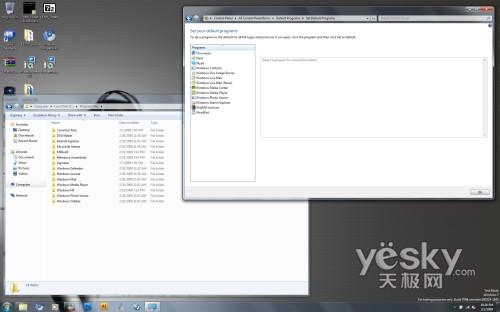
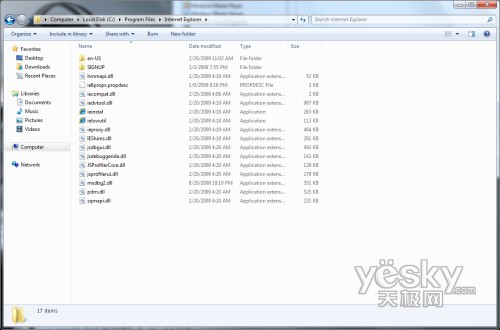
- 完成後,IE8 圖示消失,「預設程式」中不再列出 IE8,
C:\Program Files\Internet Explorer\iexplore.exe 已不存在。
影響與注意事項
- 需重新開機兩次才能完成移除。
- 依賴 IE 引擎的應用程式(如某些說明檔查看器、Windows Update 舊版、部分企業內部系統)可能失效。
- 若需恢復,重新勾選同一功能並重開機兩次即可。
- 此功能僅移除 IE8 應用程式主體,Trident 排版引擎等核心元件保留以維持系統相容性。
此功能對於企業標準化部署、安全性強化、或偏好第三方瀏覽器的使用者極具價值。